Hướng dẫn tạo AssetBundle trong Unity (quy trình cho mô hình 3D)
Tài liệu này mô tả toàn bộ quy trình từ khi nhận mô hình đến khi build AssetBundle.
1. Chuẩn bị mô hình nguồn
Thông thường mô hình được cung cấp dưới các định dạng:
- FBX (
*.fbx) - OBJ (
*.obj) - GLTF / GLB (
*.gltf,*.glb) - Blender (
*.blend) - Texture riêng lẻ:
- PNG
- JPG
- TGA
- EXR
Tham khảo Chỉ tiêu nội dung
2. Import mô hình vào Unity
Kéo file FBX hoặc GLB vào Project và nên để trong một thư mục riêng để dễ quản lý.
Thiết lập Material
Sau khi import, Materials thường bị thiếu texture hoặc sai shader nên cần kiểm tra Mesh Renderer và gán lại texture.
Shader nên sử dụng:
Universal Render Pipeline/LitTạo Prefab
Không nên build trực tiếp từ file model.
Prefab là asset sẽ được đưa vào AssetBundle.
Flow tạo Prefab:
Model → Hierarchy → Drag vào thư mục Prefabs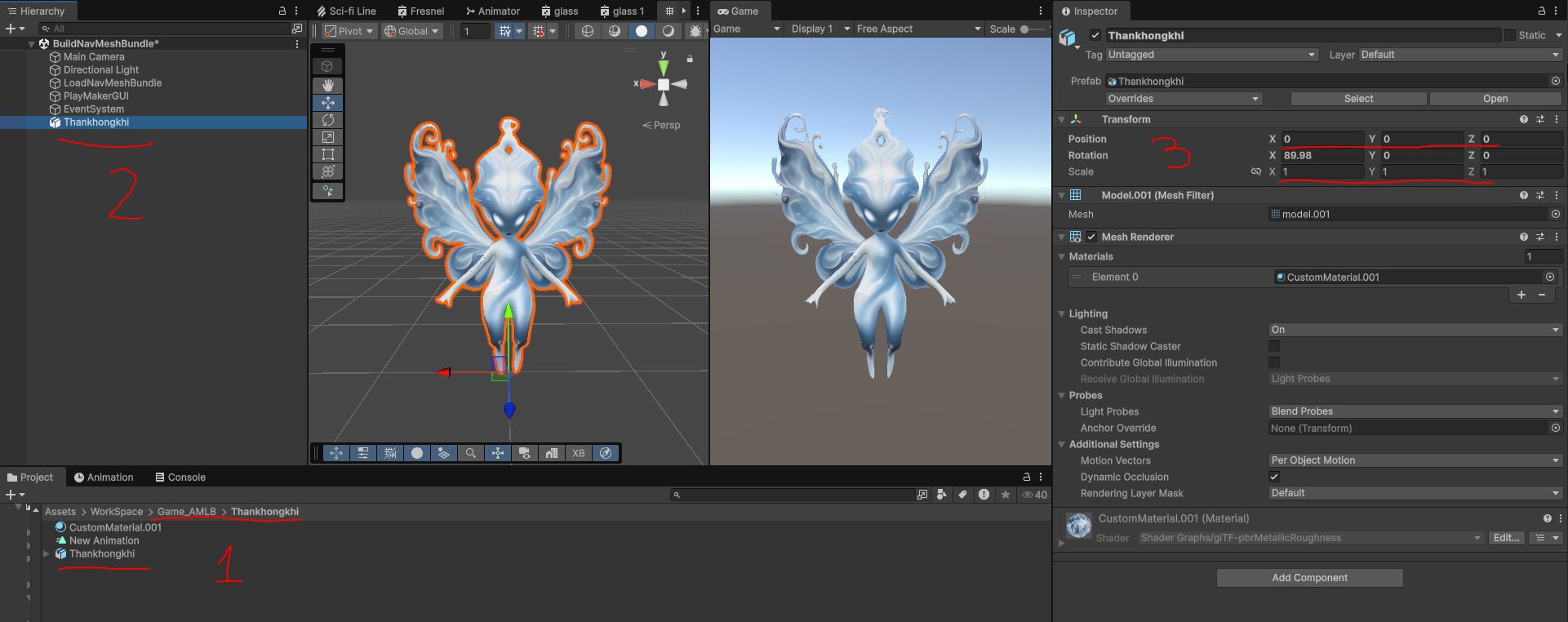
Chú ý: Nên để Prefab ở vị trí
(0,0,0)và Scale =1để dễ xử lý về sau.
Gán AssetBundle Name
Chọn Prefab muốn sử dụng.
Tại cửa sổ Inspector, phía dưới cùng có mục:
AssetBundle = NoneBấm vào để tạo Asset Labels.
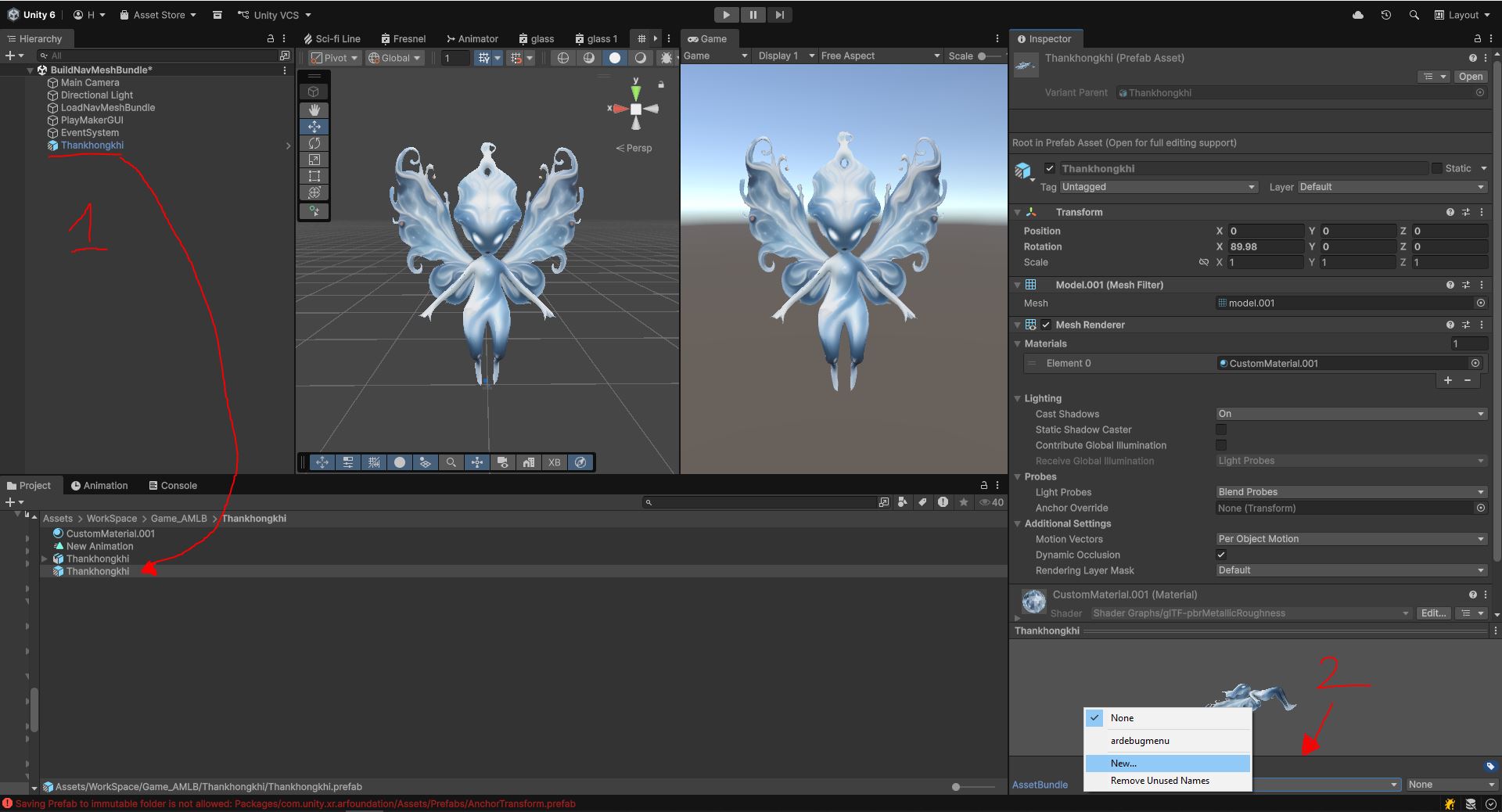
Quy tắc đặt tên
| Nên dùng | Tránh |
|---|---|
| building_a | Test |
| building_b | New Bundle |
| factory_01 | Bundle1 |
Build AssetBundle
Sau khi gán AssetBundle Name, thực hiện build bằng cách:
- Chọn nền tảng sử dụng.
- Nhấn Build.
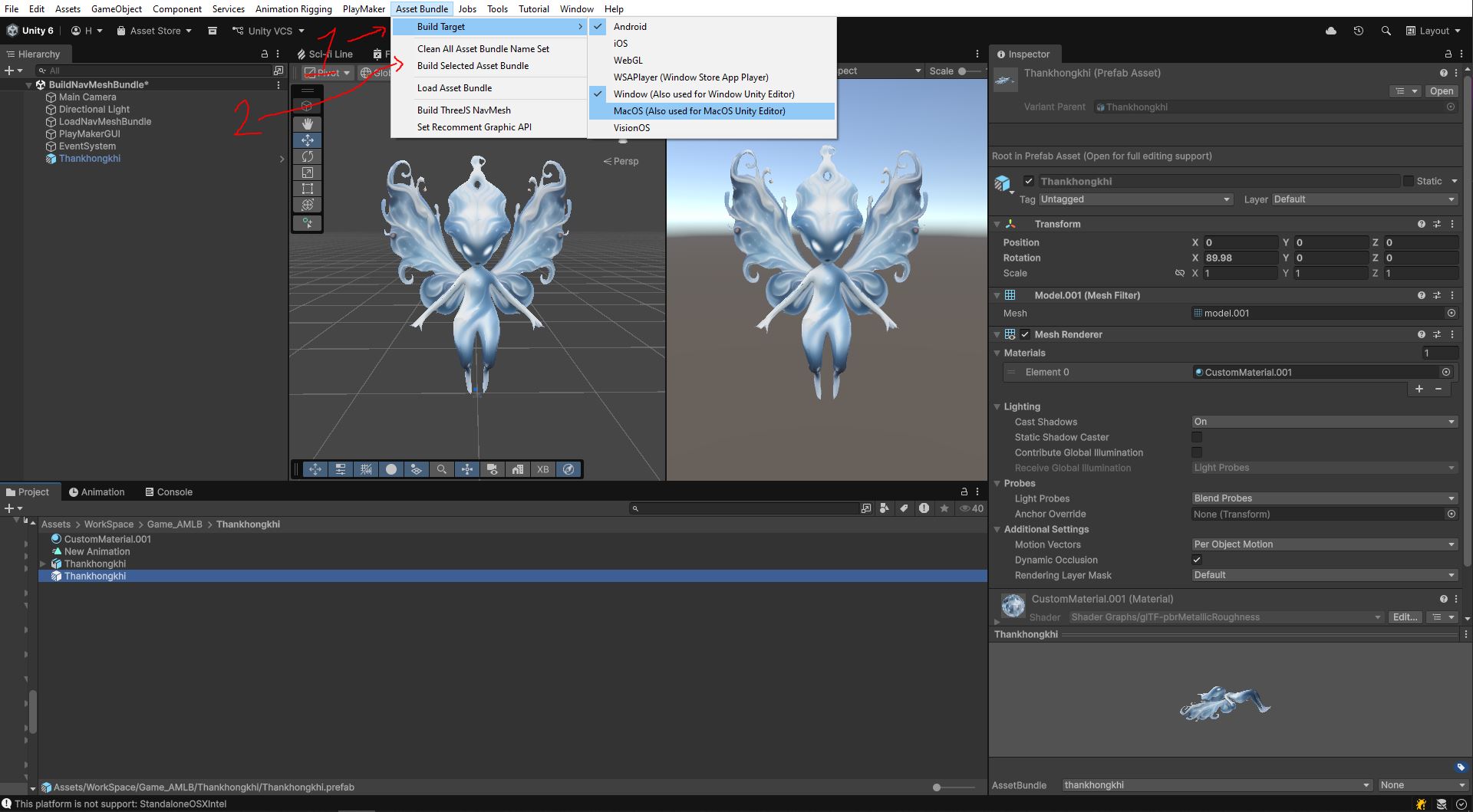
Kết quả
Sau khi AssetBundle được build thành công, hệ thống sẽ hiển thị cửa sổ kết quả.
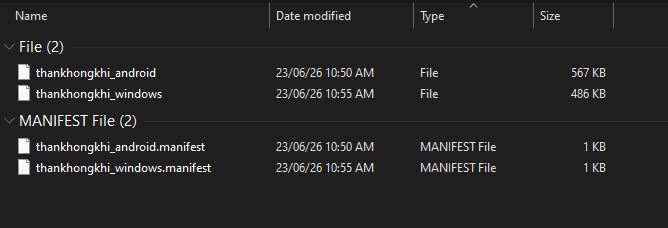
Các file AssetBundle này sẽ được:
- Upload lên server
- Sử dụng để tạo nội dung mới trên không gian AR