Hướng dẫn tích hợp Xense AR để sử dụng dịch vụ VPS trên Android Native App
1. Tải Template Project Mới Nhất
Tải Template Project mới nhất tại đây .
2. Sao Chép Thư Viện Cần Thiết
Vào thư mục libs và copy các file sau vào thư mục libs của project cần tích hợp (nếu chưa có thì tự tạo folder).
Copy file unityLibrary-release.aar vào thư mục libs của project cần tích hợp (quan trọng).
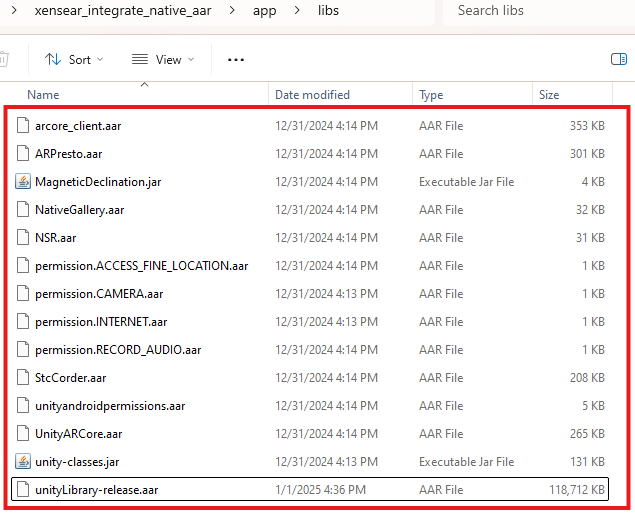
Lưu ý: Từ version
2.0.0, thư viện được phân phối tách khỏi Template Project. Bạn có thể tải thư viện ở cuối tài liệu này.
3. Cấu Hình Project
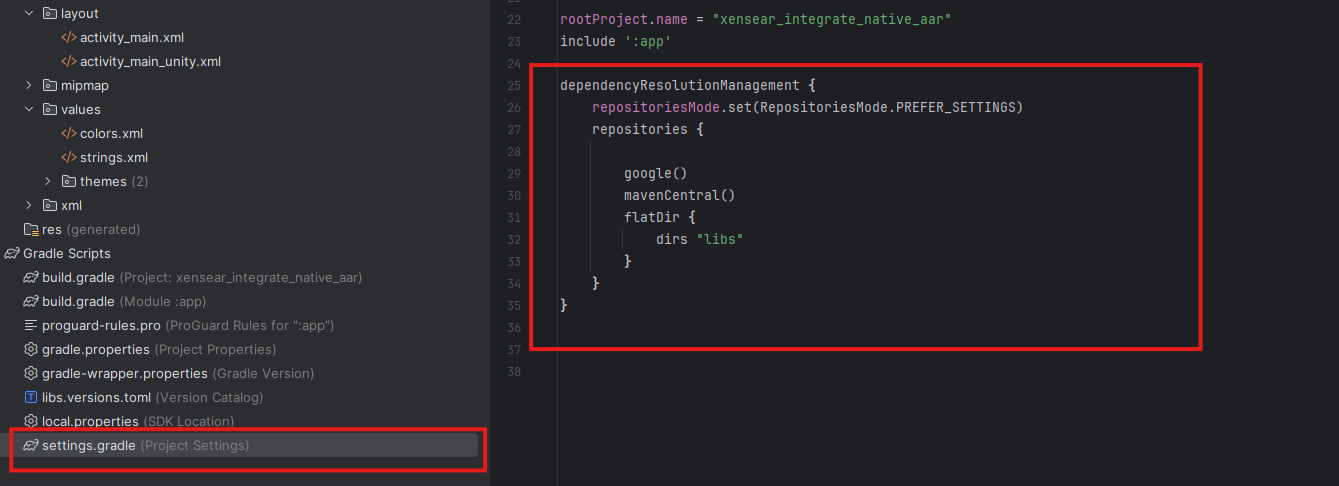
3.1 Thêm Script vào settings.gradle
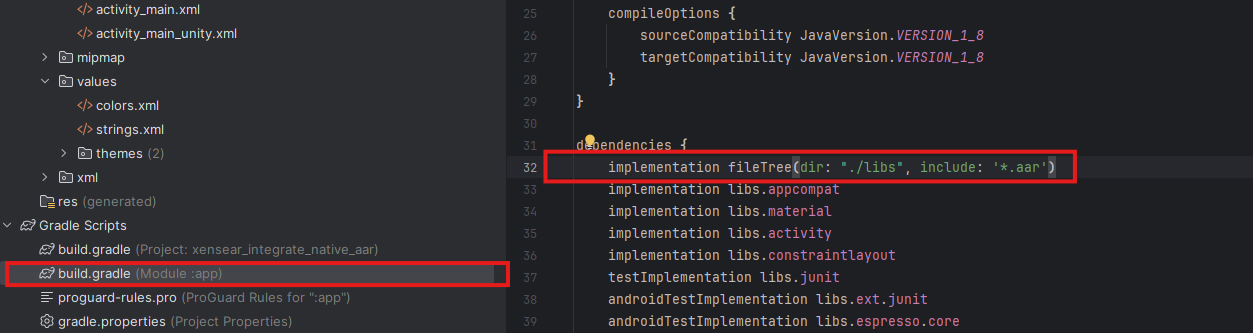
3.2 Thêm Script vào build.gradle
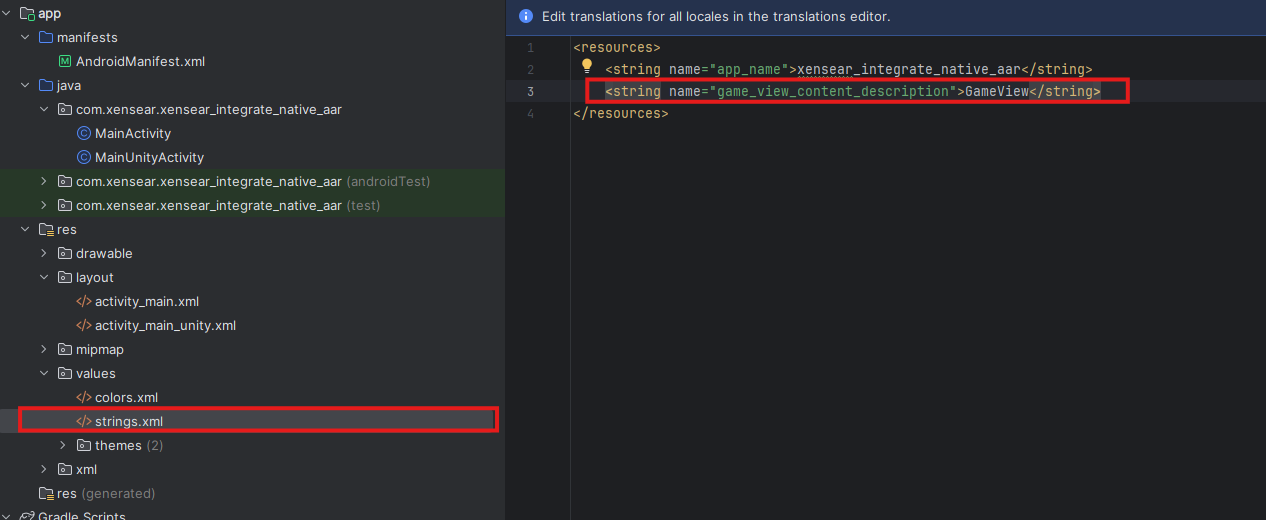
3.3 Thêm Giá Trị vào strings.xml
3.4 Sync Project với Gradle Files
Sau khi hoàn thành các thay đổi trên, chọn Sync Project with Gradle Files trong Android Studio.
4. Tạo Activity Giao Tiếp Với Unity
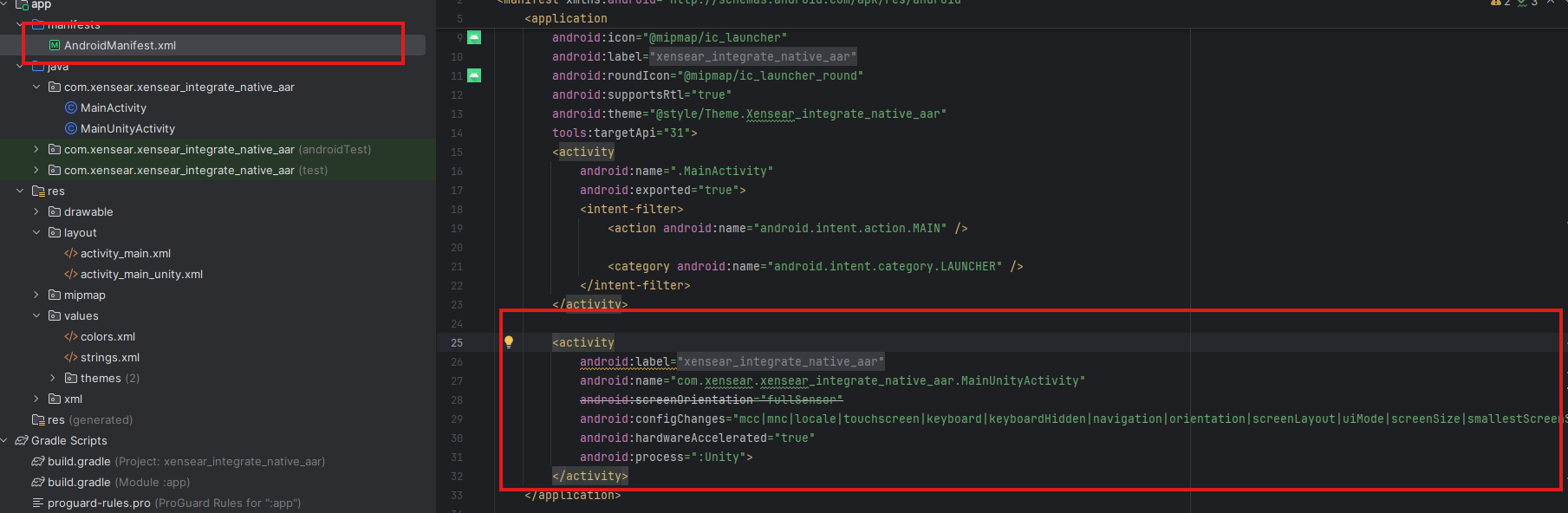
Tạo một Activity kế thừa CommunicationActivity và thêm khai báo trong file AndroidManifest.xml.
5. Gửi Message Xuống Unity
5.1 Khai Báo Đối Tượng Giao Tiếp Với Unity
Khai báo đối tượng dùng để giao tiếp với Unity.

5.2 Gửi Message Thông Qua SendCommandString
Gửi message xuống Unity thông qua hàm SendCommandString.
5.3 Mở Giao Diện do Xense Cung Cấp
Để mở giao diện được cung cấp bởi Xense, gửi các message với các type sau, theo thứ tự trong template:
Hai message updateSymmetricKey và updateEncryptedConfig được gửi đi khi nhận được message webviewReady từ Unity
Message updateHomeScreenUrl được gửi đi khi nhận được message unityReady từ Unity.
updateSymmetricKey
Cập nhật Symmetric Key. Message này bắt buộc phải được gửi đầu tiên.
Key được cung cấp thông qua Xense Portal.
updateEncryptedConfig
Cập nhật Encrypted Configuration Key.
Key được cung cấp thông qua Xense Portal.
updateHomeScreenUrl
Cập nhật Home Screen URL.
URL được cung cấp thông qua Xense Portal.