Hướng dẫn sử dụng ứng dụng XenseAR ToolBox
Cài đặt
Link cài đặt cho Android (Đang cập nhật …)
Link cài đặt cho IOS (Chú ý: cần cài Testflight bằng App Store trước khi cài XenseAR Recorder)
Giới thiệu về ứng dụng
Chức năng
XenseAR ToolBox là ứng dụng dùng để :
Thu thập correct data (cho cả camera thường và camera 360)
Thu thập trajectory data (cho camera 360)
Kiểm thử sai số không gian
Khi khởi động ứng dụng XenseAR ToolBox đã được cài đặt trên điện thoại. Nếu là lần đầu bật ứng dụng hãy cấp quyền truy cập camera khi sử dụng ứng dụng.
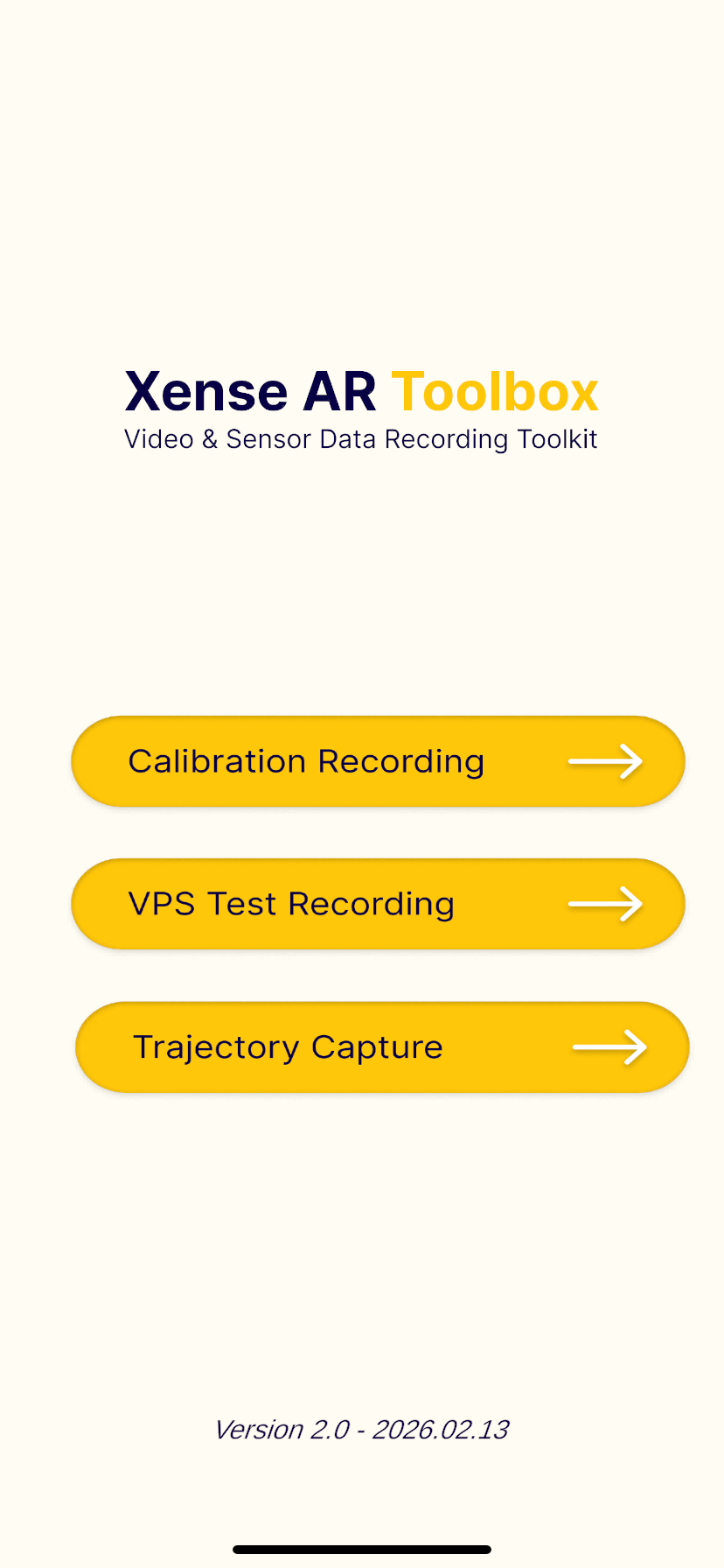
Khi khởi động ứng dụng thành công, bạn sẽ thấy được giao diện của ứng dụng như hình bên dưới. Bạn sẽ dễ dàng nhìn thấy 3 chức năng chính được liệt kê ở trong giao diện này.
Thu thập correct data
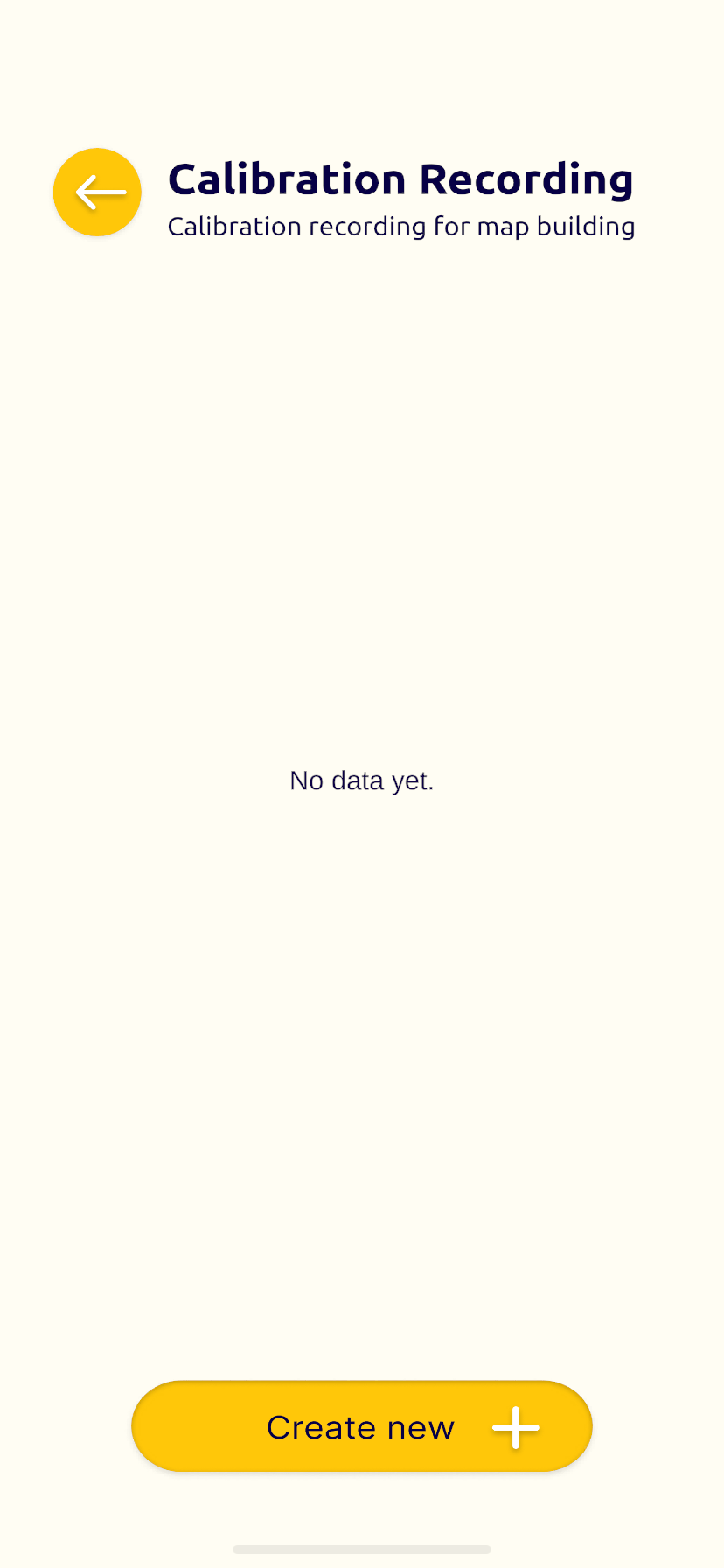
Khi vào chế độ Calibration, bạn sẽ thấy giao diện màn hình như hình dưới đây.
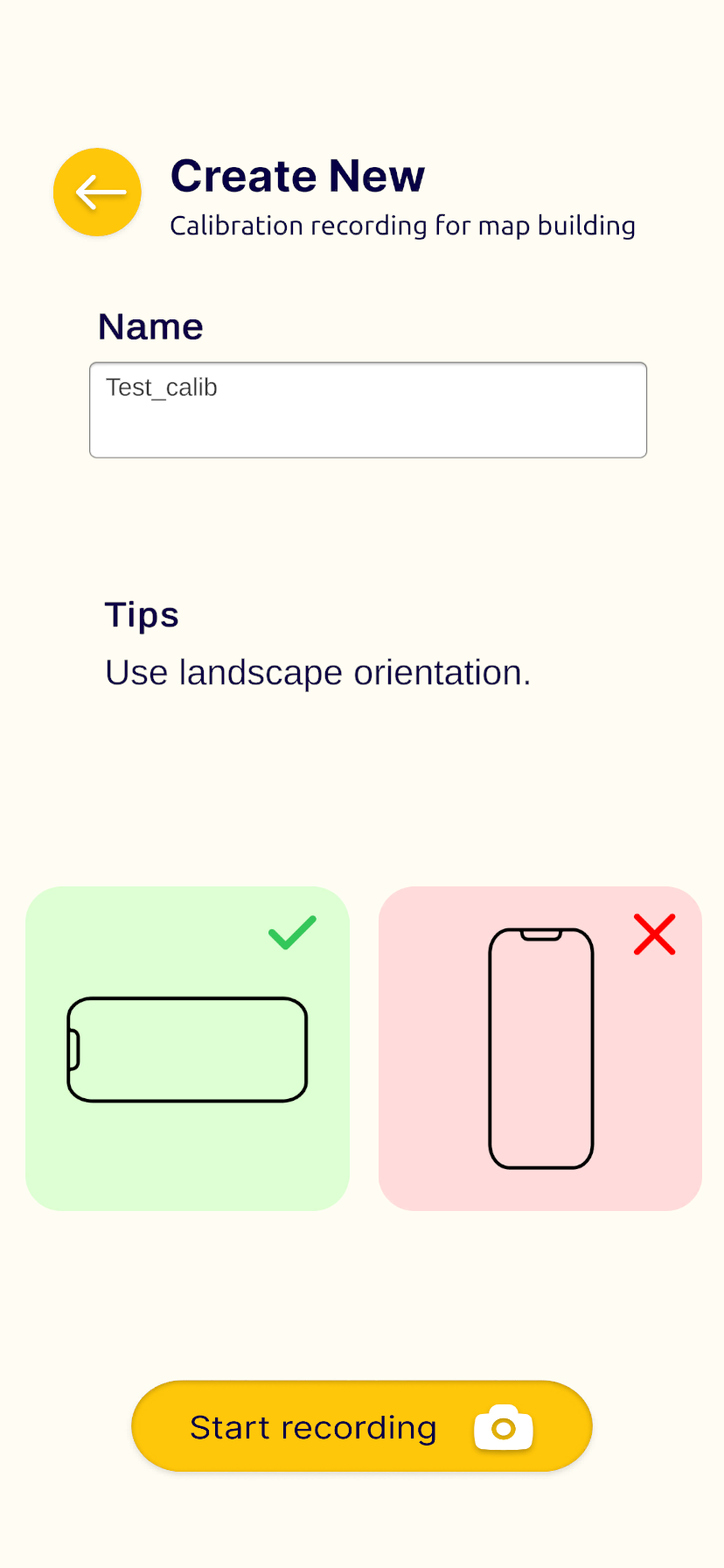
Bước 1: Nhấn Create new, tại ô File name hãy đặt tên file theo cấu trúc Name_yyyymmdd_correct.
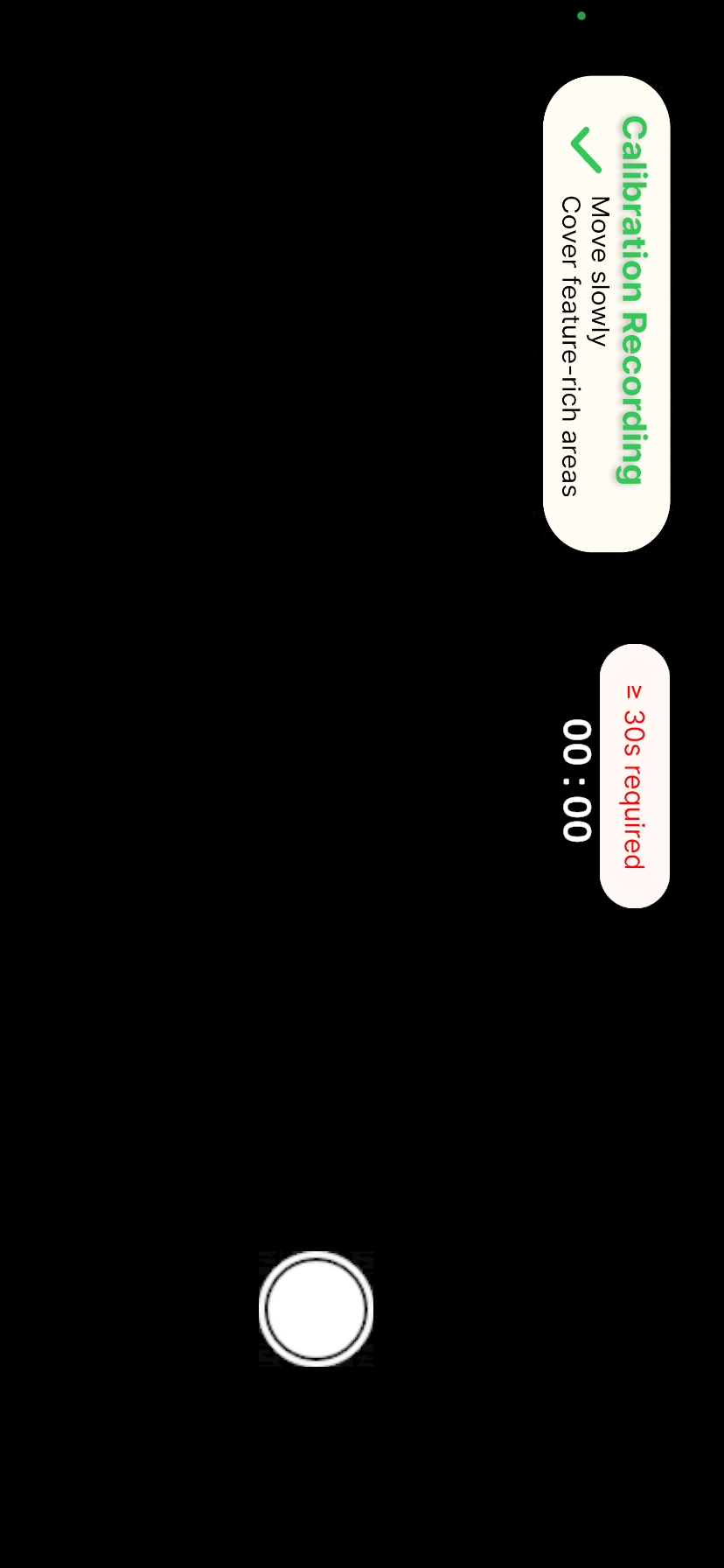
Bước 2: Chọn một địa điểm dễ nhận biết trong không gian quay, sau đó quay ngang màn hình rồi quay một đoạn video từ 30 đến 60 giây.
Lưu ý: tên file không được trùng nhau, khi kết thúc quay cần chờ cho data được lưu xong rồi mới thoát ứng dụng.
 |  |  |
Thu thập traject data
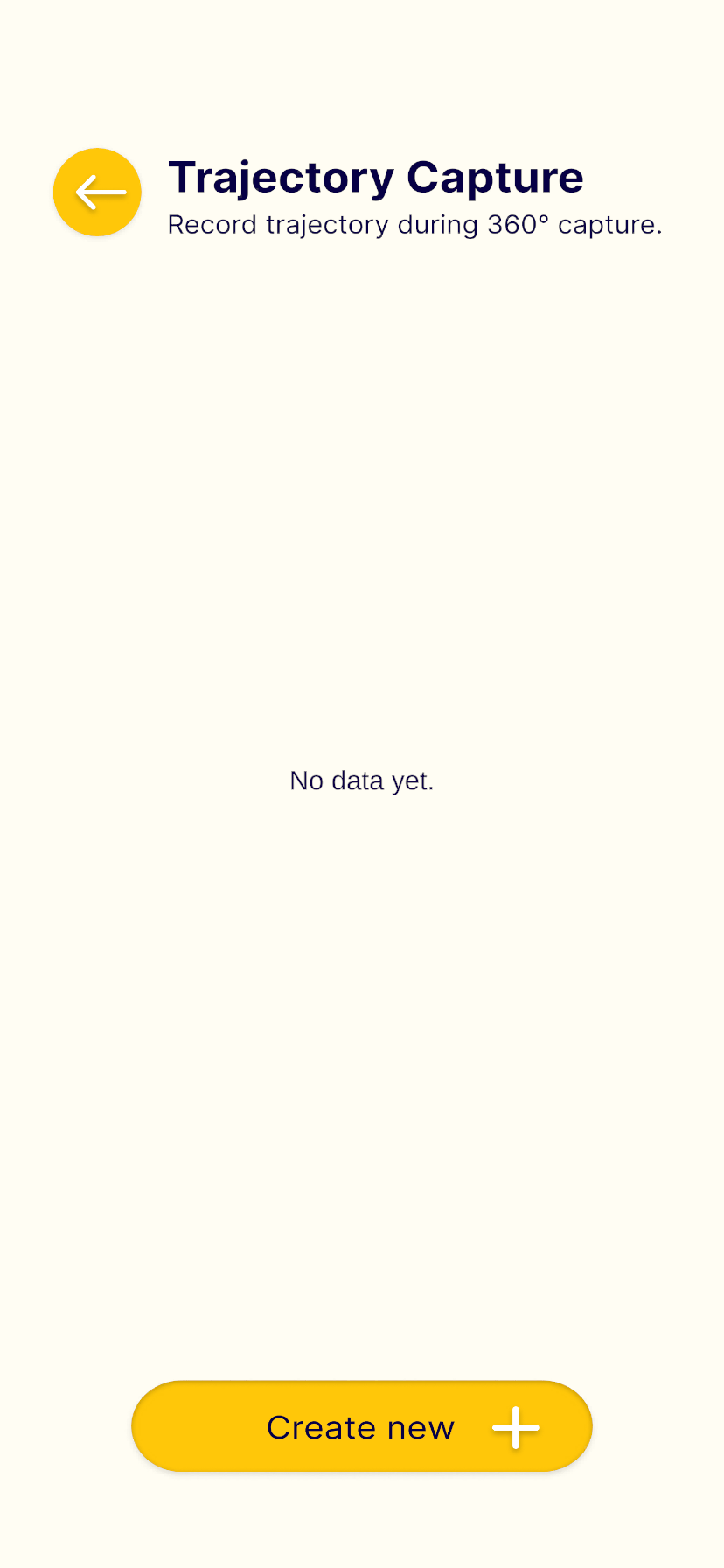
Khi vào chế độ Trajectory, bạn sẽ thấy giao diện màn hình như hình dưới đây.
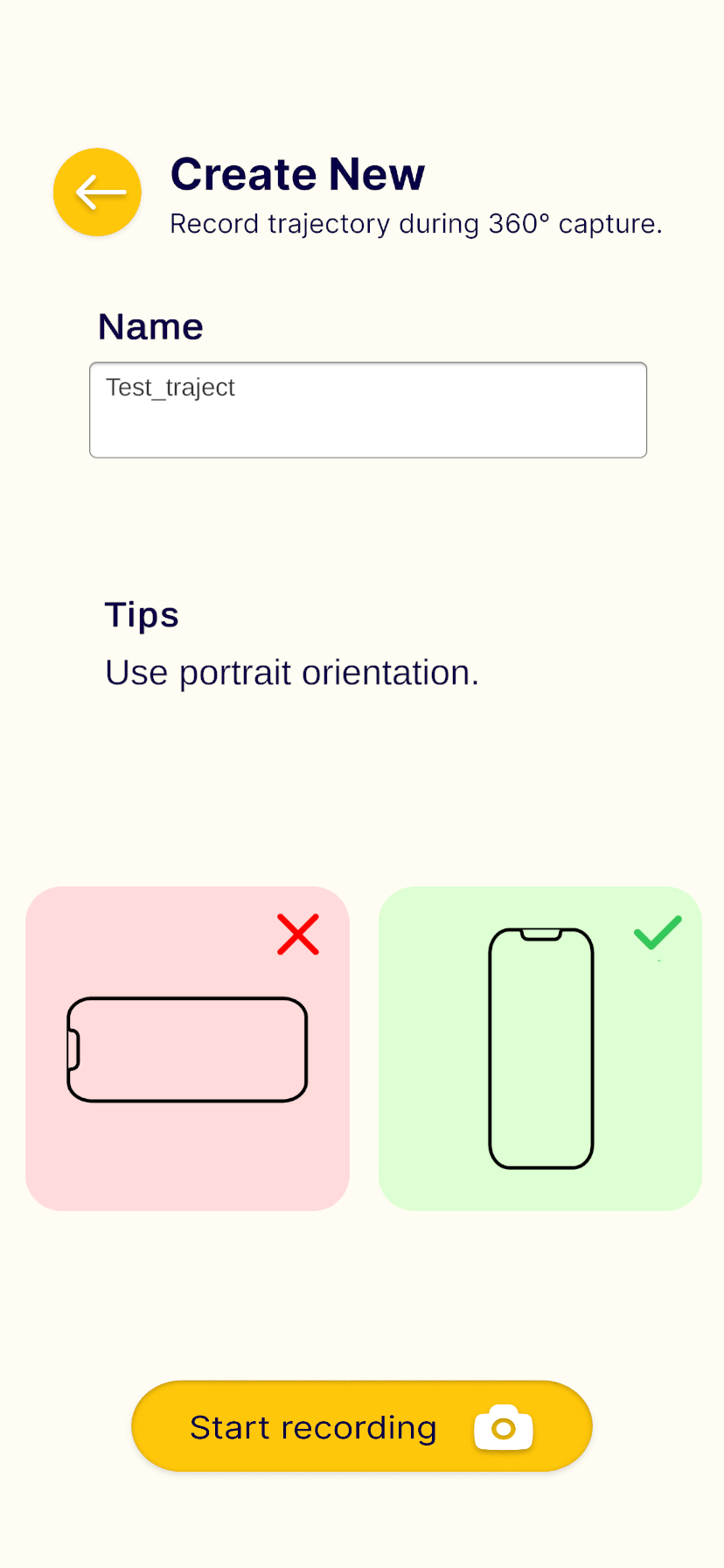
Bước 1: Nhấn Create new, tại ô File name hãy đặt tên file theo cấu trúc Name_yyyymmdd_traject.
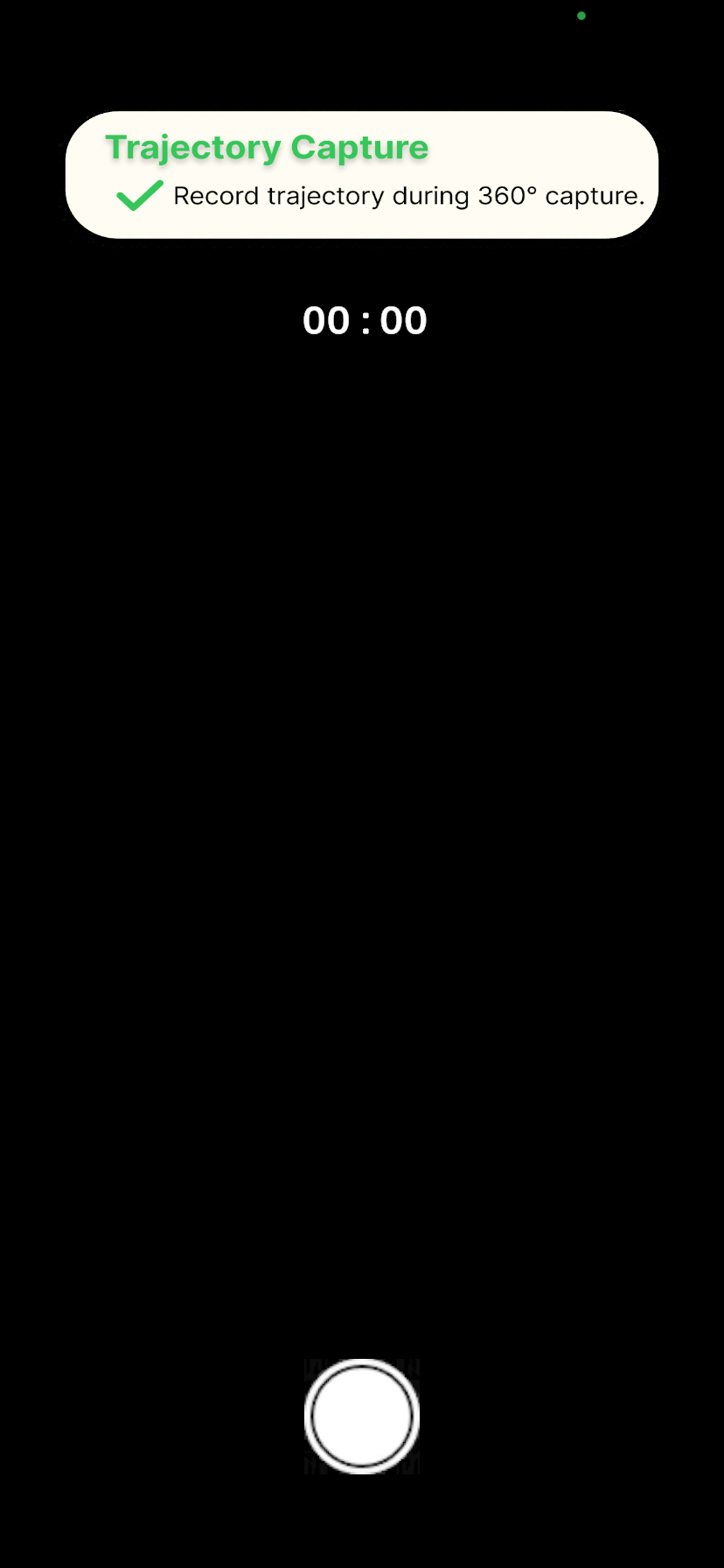
Bước 2: Gắn điện thoại lên gá, khi thu thập dữ liệu bằng camera 360 thì nhấn quay đồng thời (chi tiết xem tại Hướng dẫn quay với camera 360).
Lưu ý: tên file không được trùng nhau, khi kết thúc quay cần chờ cho data được lưu xong rồi mới thoát ứng dụng.
 |  |  |
Hướng dẫn trích xuất dữ liệu
Bước 1: Truy cập ứng dụng “Tệp” trên Iphone, sau đó tìm tới thư mục “XenseAR ToolBox”. Tại đây sẽ có các thư mục tương ứng với các chức năng của ToolBox.
Bước 2: Tìm chọn tới thư mục trùng với ngày quay dữ liệu. Tại đây sẽ có các tệp dữ liệu bạn vừa quay xong.
Bước 3: Chọn vào biểu tượng ”…” ở góc trên cùng bên phải của màn hình, nhần nút “Select” để chọn các file cần trích xuất.
Bước 4: Nhấn vào biểu tượng “Chia sẻ” ở góc dưới bên trái màn hình và thực hiện chia sẻ.