Tạo mới AR project
HƯỚNG DẪN TẠO, XEM VÀ QUẢN LÝ DỰ ÁN AR (WORLDSPACE) TRÊN PORTAL XENSE AR
Sau khi người dùng đã tạo và xử lý thành công Dữ liệu không gian (3D Space), hệ thống sẽ cho phép tạo các dự án AR (Worldspace) dựa trên dữ liệu không gian đó.
Mỗi Worldspace đại diện cho một dự án AR hoàn chỉnh, nơi người dùng có thể liên kết 3D Space, cấu hình thông tin và thiết kế nội dung AR để hiển thị trên ứng dụng Xense AR.
Người dùng có thể thực hiện các thao tác
- Tạo mới dự án và cấu hình nội dung hiển thị
- Xem và chỉnh sửa danh mục dự án đã tạo
- Đặt, chỉnh sửa nội dung trên Xense AR Unity Editor
1. TẠO MỚI DỰ ÁN (WORLDSPACE)
Bước 1
Tại thanh Menu Bar, chọn mục “Xense Creator”.
Bước 2
Chọn “Tạo dự án” → Hệ thống mở trang tạo dự án mới.
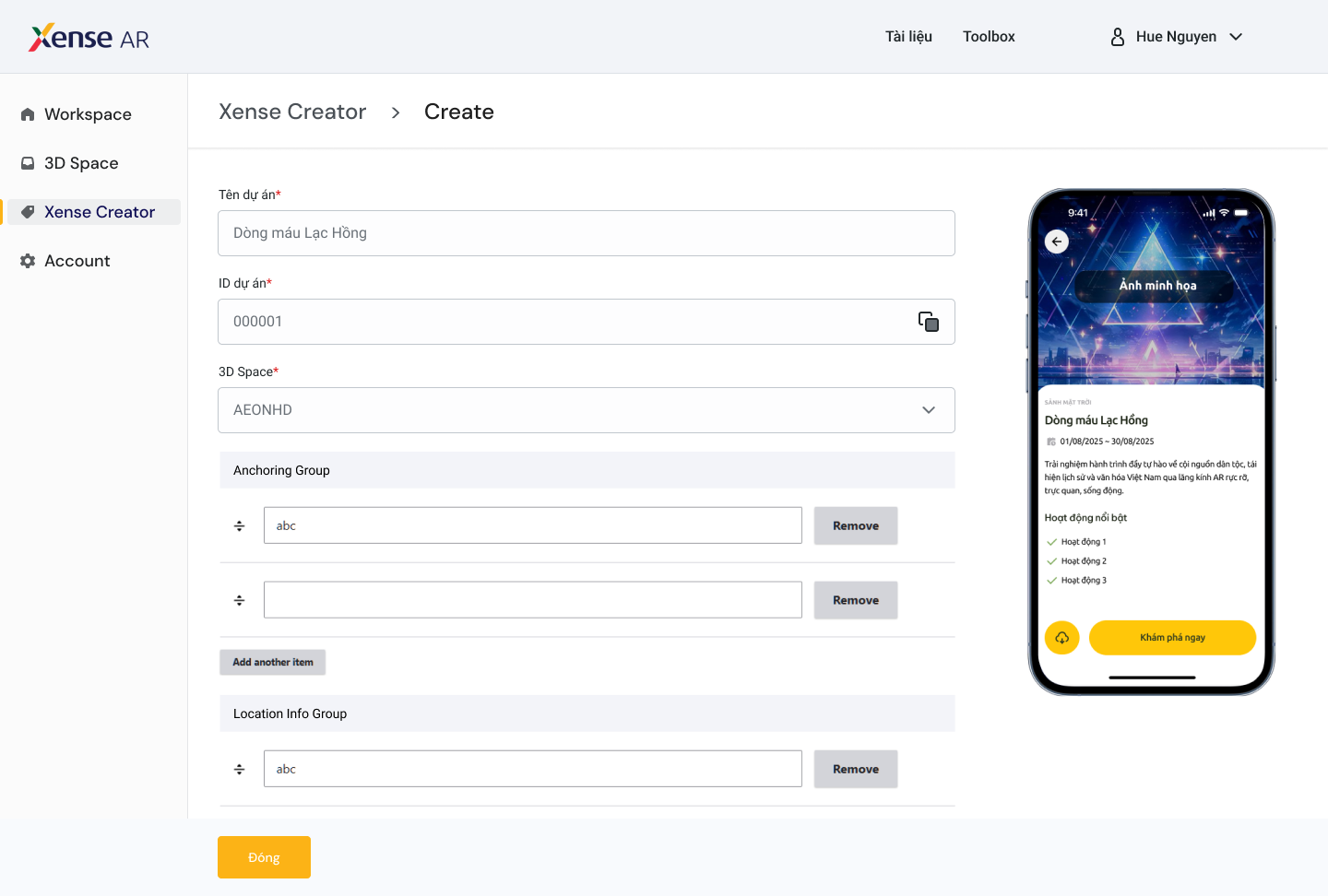
Bước 3
Nhập các trường thông tin:
| Trường | Mô tả |
|---|---|
| Tên dự án | Đặt tên nhận diện cho dự án AR |
| 3D Space | Dữ liệu không gian để đặt nội dung ảo gắn với dự án |
| Anchoring Group | Phân nhóm nội dung AR trong 3D Space |
| Location Info Group | Phân nhóm điểm đến trong 3D Space (áp dụng cho tính năng chỉ đường) |
| Ảnh Thumbnail | Ảnh đại diện của dự án |
| Ảnh mô tả | Ảnh minh họa cho nội dung dự án |
| Địa điểm | Vị trí diễn ra |
| Thời gian | Thời gian diễn ra |
| Mô tả dự án | Mô tả thông tin dự án |
| Danh sách trải nghiệm | Các hoạt động trải nghiệm và tương tác AR |
| Front-end URL | Liên kết hiển thị dự án trên ứng dụng hoặc website front-end |
| Dynamic Occlusion | Bật/tắt tính năng che khuất động của vật thể AR trong không gian thực |
Bước 4
Sau khi hoàn tất nhập thông tin, chọn “Lưu” để tạo mới dự án.

Bước 5
Thực hiện tạo và chỉnh sửa nội dung trên Xense AR Editor:
Sau khi cấu hình dự án, người dùng chuyển sang Xense AR Unity Editor để thiết kế, đặt vật thể, gán anchoring, tinh chỉnh nội dung AR.
Bước 6
Sau khi hoàn tất nhập thông tin và chỉnh sửa nội dung trên Editor, người dùng thực hiện xuất bản nội dung để hiển thị trải nghiệm trên ứng dụng Xense AR.
2. TRUY CẬP VÀ HIỂN THỊ DANH MỤC DỰ ÁN
Bước 1
Tại thanh Menu Bar, chọn mục “Xense Creator”.
Bước 2
Hệ thống hiển thị danh sách các dự án mà người dùng đã tạo.

Bước 3
Nhấn vào một dự án trong danh sách để xem chi tiết thông tin.
Bước 4
Chọn “Chỉnh sửa” để cập nhật thông tin dự án.
Bước 5
Sau khi chỉnh sửa xong, chọn “Lưu” để cập nhật thông tin.
Xem thêm: