Hướng dẫn sử dụng app Spatial Scanner để tạo bản đồ không gian
Ứng dụng Spatial Scanner cho phép người dùng quét và tạo dữ liệu không gian (3D Space) một cách nhanh chóng, phù hợp với các khu vực nhỏ dưới 100m².
Dữ liệu từ Spatial Scanner được đồng bộ trực tiếp về Portal Xense AR, giúp người dùng dễ dàng sử dụng để xây dựng và xuất bản dự án AR.
1. Tải và đăng nhập ứng dụng Spatial Scanner
Bước 1: Tải ứng dụng
Người dùng tải ứng dụng Spatial Scanner trên thiết bị di động:
Bước 2: Đăng nhập
Tại màn hình đăng nhập, người dùng nhập Email & Mật khẩu
(tài khoản được tạo trên Portal)
👉 Xem hướng dẫn tại mục: Tạo tài khoản
2. Thu thập dữ liệu không gian
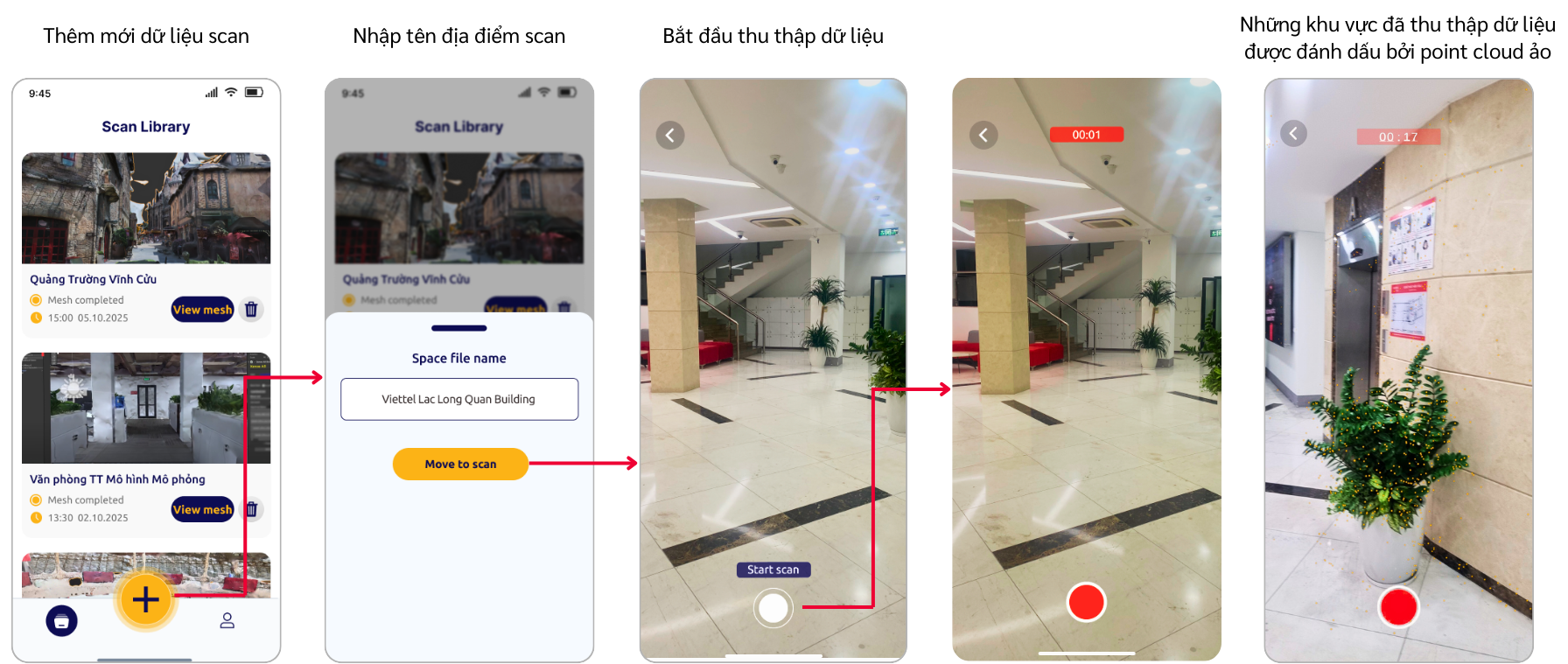
Bước 1: Chọn “Thêm mới dữ liệu scan” để bắt đầu tạo một bản quét mới.
Bước 2: Nhập tên điểm scan
Bước 3: Tiến hành quay video thu thập dữ liệu không gian.
Lưu ý:
Video quét chất lượng sẽ giúp hệ thống dựng mesh và VPS chính xác hơn.
Chi tiết yêu cầu quay: xem tại mục Hướng dẫn quay với điện thoại
Bước 4: Hoàn tất quay và lưu lại dữ liệu.
3. Upload dữ liệu quay
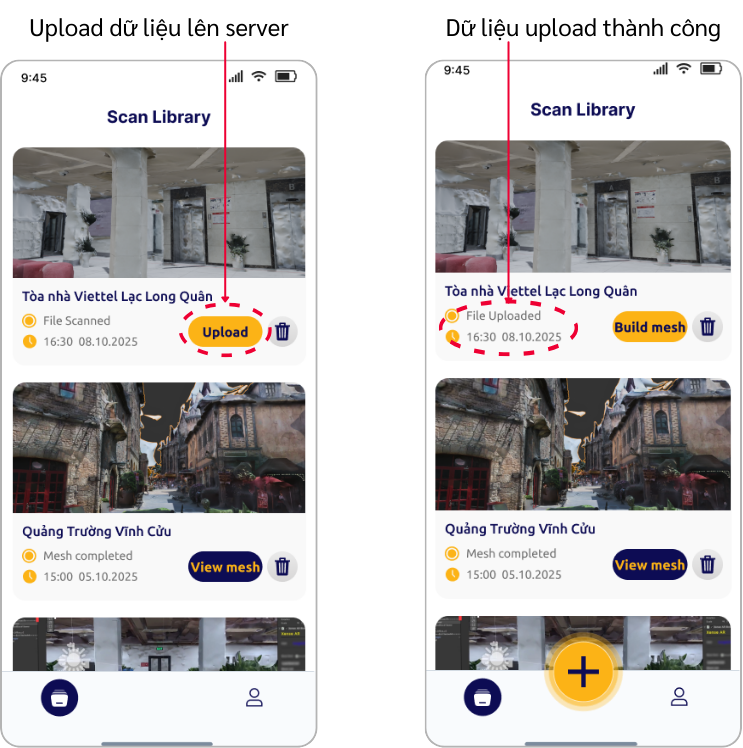
Tại màn hình Danh sách dữ liệu quay, người dùng chọn “Upload” để tải dữ liệu lên server để hệ thống xử lý build mesh.
4. Hệ thống Build Mesh (3D Space)
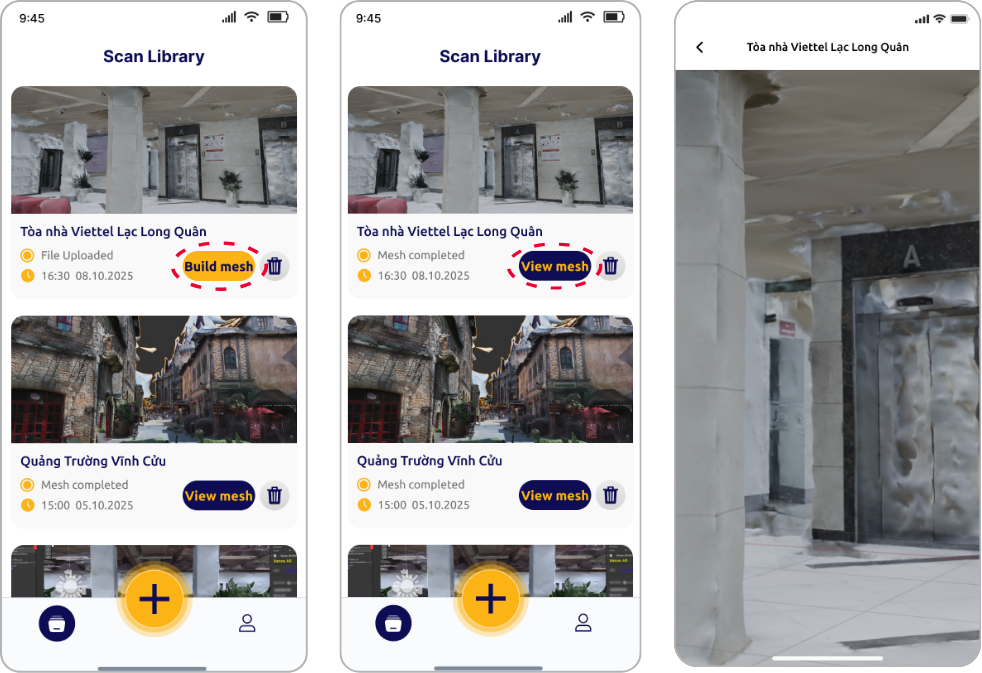
Sau khi upload thành công, người dùng chọn “Build Mesh” để hệ thống bắt đầu dựng không gian 3D.
5. View Mesh
Khi hệ thống hoàn thành quá trình build mesh, người dùng có thể xem 3D Mesh trực tiếp trên ứng dụng.
3D Space (Mesh) sẽ được tự động đồng bộ lên tài khoản người dùng trên Portal, giúp quản lý danh sách dễ dàng.
Từ 3D Space đã dựng, hệ thống cho phép người dùng:
- Tạo các dự án AR (Worldspace)
- Xuất bản nội dung AR gắn với 3D Space đã tạo
👉 Tạo dự án AR mới (Worldspace): xem tại mục Tạo mới AR Project
👉 Xuất bản nội dung AR lên Xense AR: xem tại mục Publish nội dung AR