Thêm dữ liệu không gian
HƯỚNG DẪN TẠO, XEM VÀ QUẢN LÝ 3D SPACE TRÊN PORTAL XENSE AR
Nền tảng Xense AR cung cấp hai loại 3D Space phục vụ cho việc xây dựng và triển khai các dự án AR:
- 3D Space do người dùng tạo mới: Người dùng chủ động quay và cung cấp dữ liệu không gian, hệ thống xử lý và trả kết quả mesh 3D.
- 3D Space do cộng đồng Xense AR cung cấp: Người dùng có thể trực tiếp sử dụng các mesh 3D có sẵn trong thư viện cộng đồng.
I. 3D SPACE DO NGƯỜI DÙNG TẠO MỚI
1. Đăng ký tạo 3D Space
Bước 1. Chuẩn bị và quay dữ liệu không gian
Người dùng cần quay và xử lý dữ liệu không gian trước khi tải lên Portal.
Quy trình quay dữ liệu được hướng dẫn trong tài liệu:
👉 Quay dựng bản đồ không gian
Bước 2. Chọn tạo 3D Space
Người dùng chọn 3D Space → Tạo mới.
Hệ thống hiển thị màn tạo mới 3D Space.
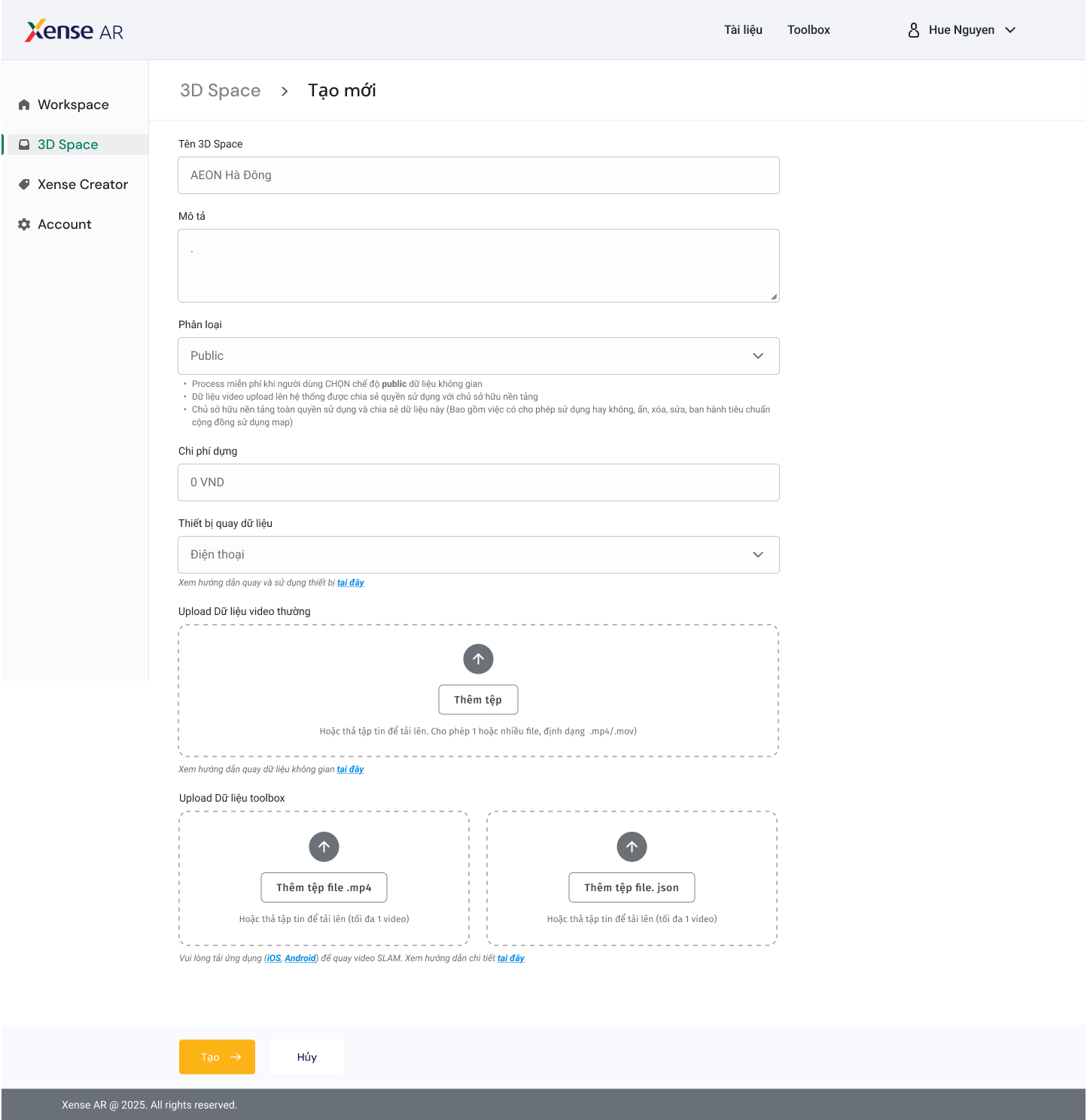
Bước 3. Điền thông tin tạo 3D Space
Nhập thông tin cơ bản của 3D Space (tên, mô tả, thiết bị quay, loại dữ liệu, v.v.).
Bước 4. Upload dữ liệu lên Portal
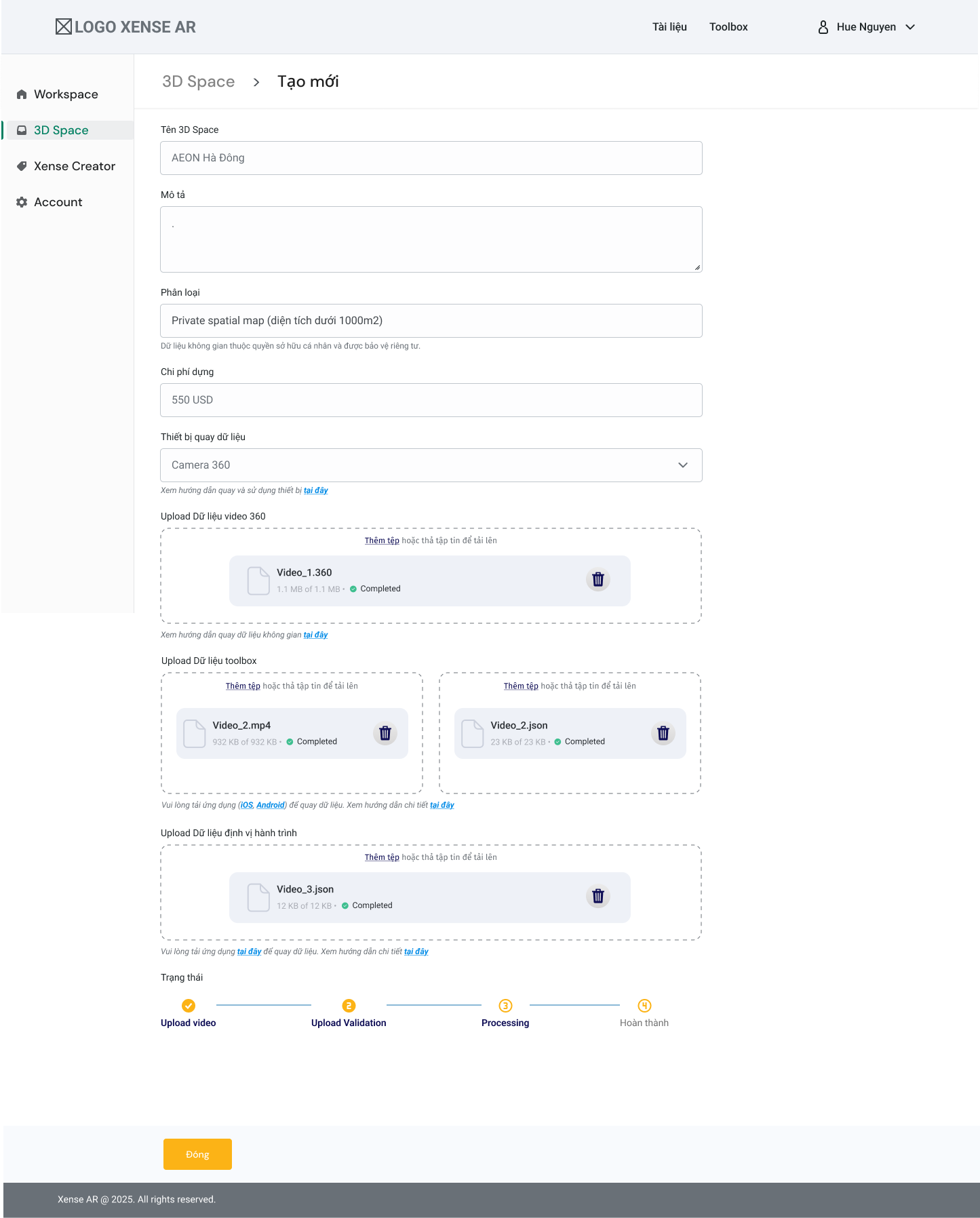
Tùy theo loại thiết bị quay, giao diện Portal sẽ hiển thị các trường dữ liệu tương ứng để tải file:
Quay bằng Camera 360:
- Dữ liệu Video 360 (
.360): Có thể upload 1 hoặc nhiều file - Dữ liệu Toolbox:
1 file .mp4 + 1 file .json - Dữ liệu Định vị hành trình:
1 file .json
Quay bằng thiết bị di động:
- Dữ liệu Toolbox:
1 file .mp4 + 1 file .json - Dữ liệu Video thường: file
.mp4hoặc.mov
⚠️ Lưu ý:
- Cho phép kéo thả (Drag & Drop) hoặc chọn file từ máy tính.
- Upload đúng định dạng file yêu cầu.
- Không được chỉnh sửa dữ liệu sau khi nhấn “Lưu”.
Bước 5. Gửi đăng ký tạo 3D Space
Sau khi hoàn tất nhập thông tin và upload dữ liệu, chọn “Tạo” để hệ thống bắt đầu quy trình xử lý và tạo 3D Space.
2. Theo dõi tiến trình xử lý
Bước 1:
Người dùng xem danh sách các 3D Space đã tạo tại mục 3D Space → Đã tạo

Bước 2:
Người dùng chọn 3D Space chi tiết để xem trạng thái xử lý:

| Trạng thái | Mô tả |
|---|---|
| Validate | Hệ thống kiểm tra tính hợp lệ của các file được upload |
| Processing | Dữ liệu đang được xử lý |
| Complete | Quá trình tạo mesh 3D hoàn tất thành công |
| Fail | Quá trình xử lý thất bại – hiển thị thông báo lỗi |
3. Xem 3D Mesh
Bước 1: Đăng nhập UnityEditor bằng tài khoản đã đăng ký trên Portal.
Bước 2: Hệ thống hiển thị danh sách 3D Mesh do người dùng sở hữu.
Bước 3: Chọn Import Mesh để thêm vào Scene và xem trực tiếp trong UnityEditor.
Bước 4: Tạo dự án (worldspace) mới gắn với 3D Space đã có trên portal.
👉 Hướng dẫn chi tiết tại: 2.4. Tạo mới AR project
Sau đó, tạo và chỉnh sửa nội dung trên UnityEditor để thiết kế, đặt vật thể, gán anchoring, tinh chỉnh nội dung AR.
👉 Hướng dẫn chi tiết tại: Xense AR Unity Editor
II. 3D SPACE DO CỘNG ĐỒNG XENSE AR CUNG CẤP
1. Xem và thêm 3D Space có sẵn
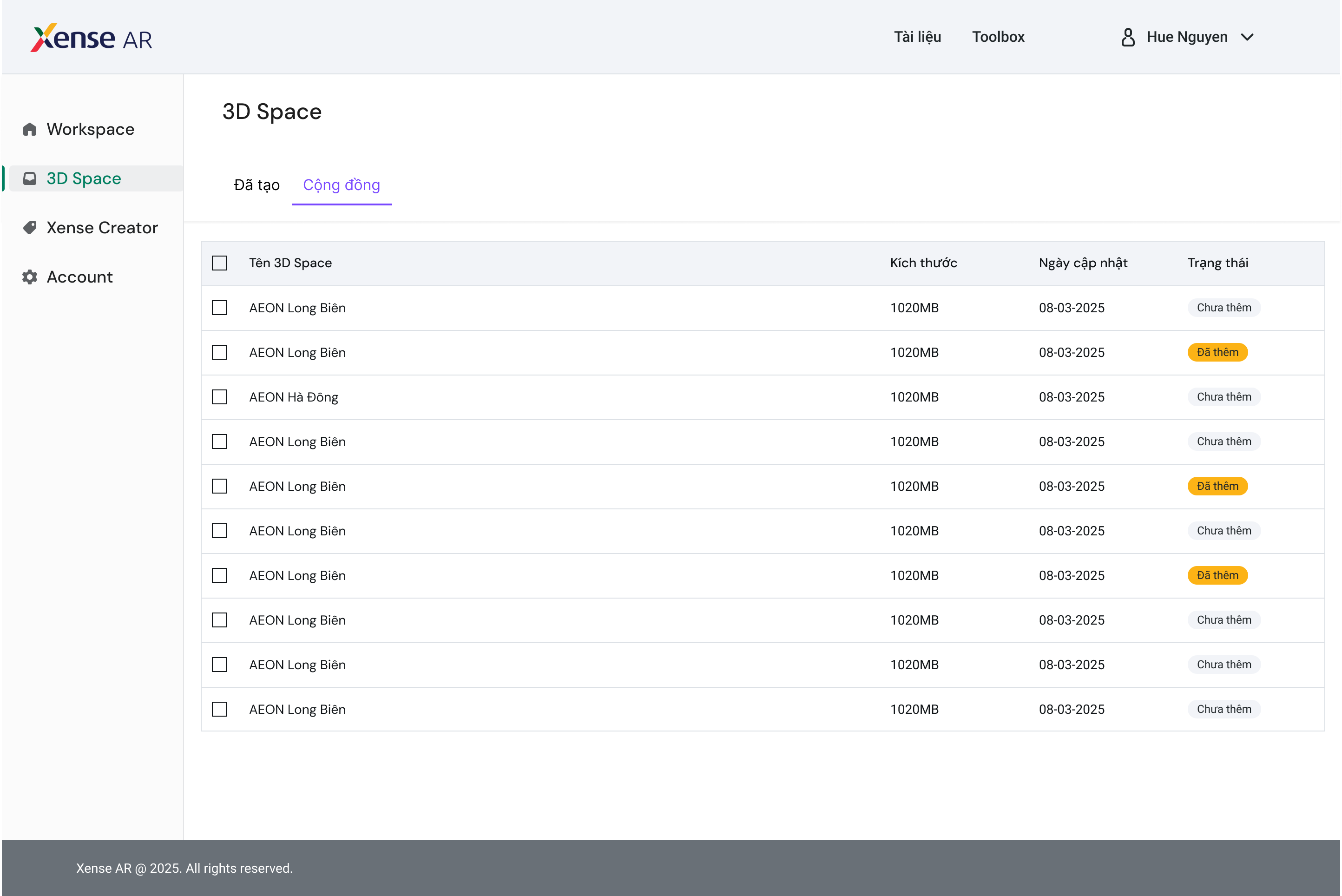
Bước 1: Truy cập mục “Cộng đồng” trên Portal
Bước 2: Xem danh sách 3D Space do cộng đồng Xense AR đóng góp
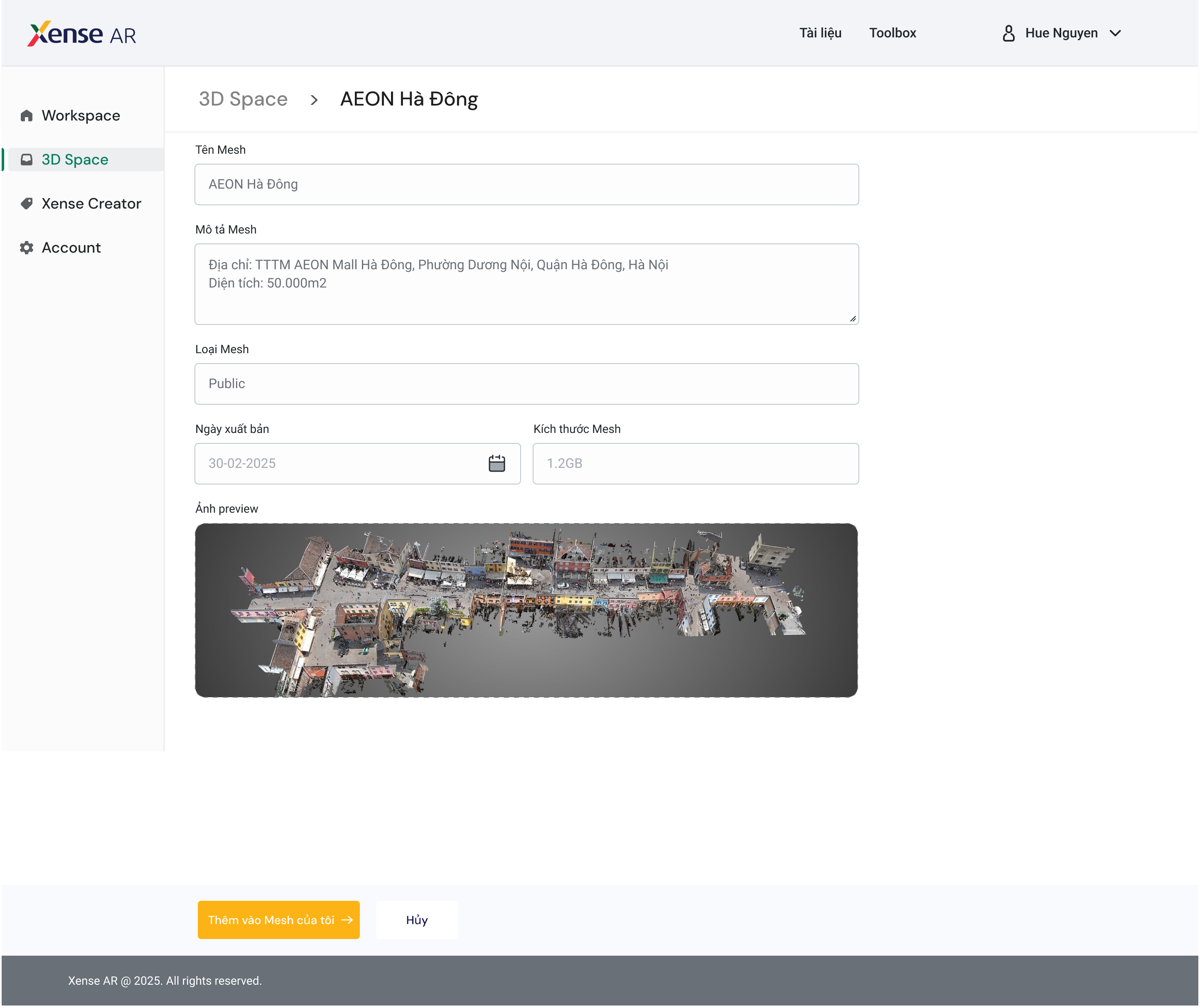
Bước 3: Chọn một 3D Space để xem chi tiết thông tin
Bước 4: Nhấn “Thêm vào danh sách của tôi” để lưu về thư viện cá nhân
2. Xem 3D Mesh cộng đồng trong UnityEditor
Bước 1: Đăng nhập UnityEditor bằng tài khoản Portal
Bước 2: Hệ thống hiển thị danh sách 3D Mesh do người dùng sở hữu và các mesh đã thêm từ cộng đồng
Bước 3: Chọn Import Mesh để hiển thị trong Scene
Bước 4: Tạo dự án (worldspace) mới gắn với 3D Space đã có trên portal
👉 Hướng dẫn chi tiết tại: Tạo mới AR project
Sau đó, tạo và chỉnh sửa nội dung trên UnityEditor để thiết kế, đặt vật thể, gán anchoring, tinh chỉnh nội dung AR.
👉 Hướng dẫn chi tiết tại: Xense AR Unity Editor