Hướng dẫn tạo danh sách điểm đến (Location Info)
1. Mở đầu
Tài liệu này cung cấp hướng dẫn chi tiết cho người dùng về quy trình tạo và cấu hình Danh sách điểm đến (Location Info) trên hệ thống.
Nội dung được tạo trên hệ thống CMS và công cụ Unity.
2. Phạm vi áp dụng
Tài liệu áp dụng cho:
- Người quản trị nội dung (CMS Admin)
- Các hệ thống sử dụng nền tảng Portal, CMS và Unity của Xense AR
3. Điều kiện sử dụng
- Có tài khoản Portal hợp lệ, đăng nhập thành công vào CMS / Unity
- Mesh 3D đã được build và vẽ Nav Mesh
- Worldspace và Block đã được tạo trước đó
4. Hướng dẫn tạo điểm đến trên CMS
Sử dụng tài khoản đã đăng kí thành công ở Portal để login vào CMS: https://admin.xensear.vn/
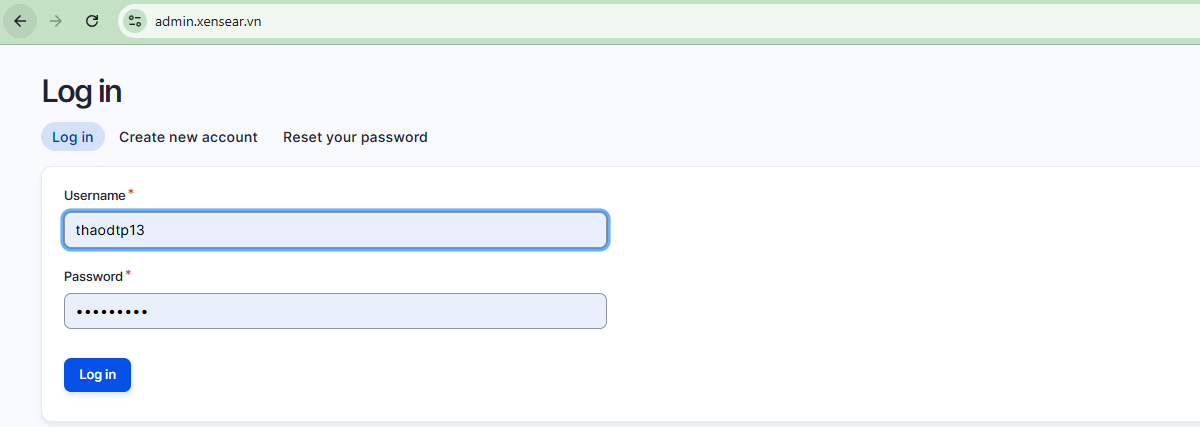
Các bước thực hiện
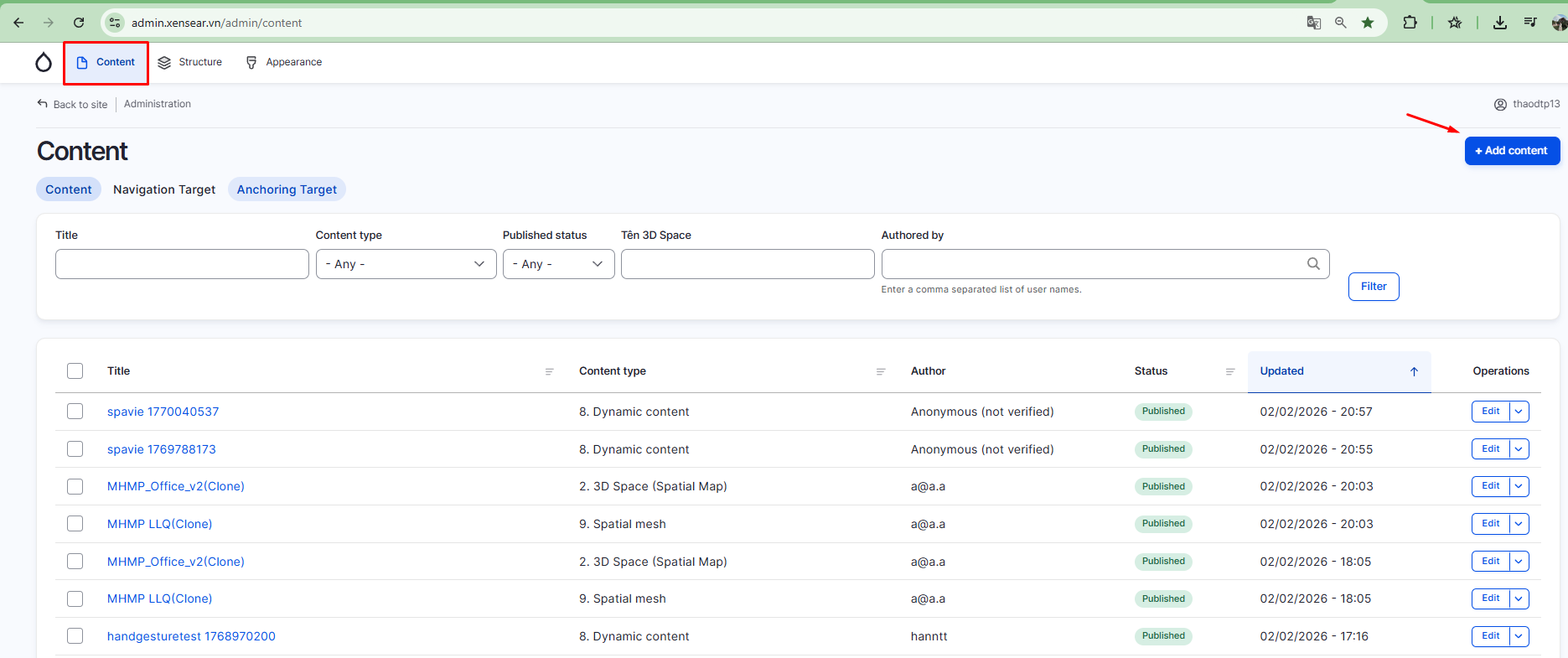
- Chọn tab Content → Button Add Content để tạo nội dung
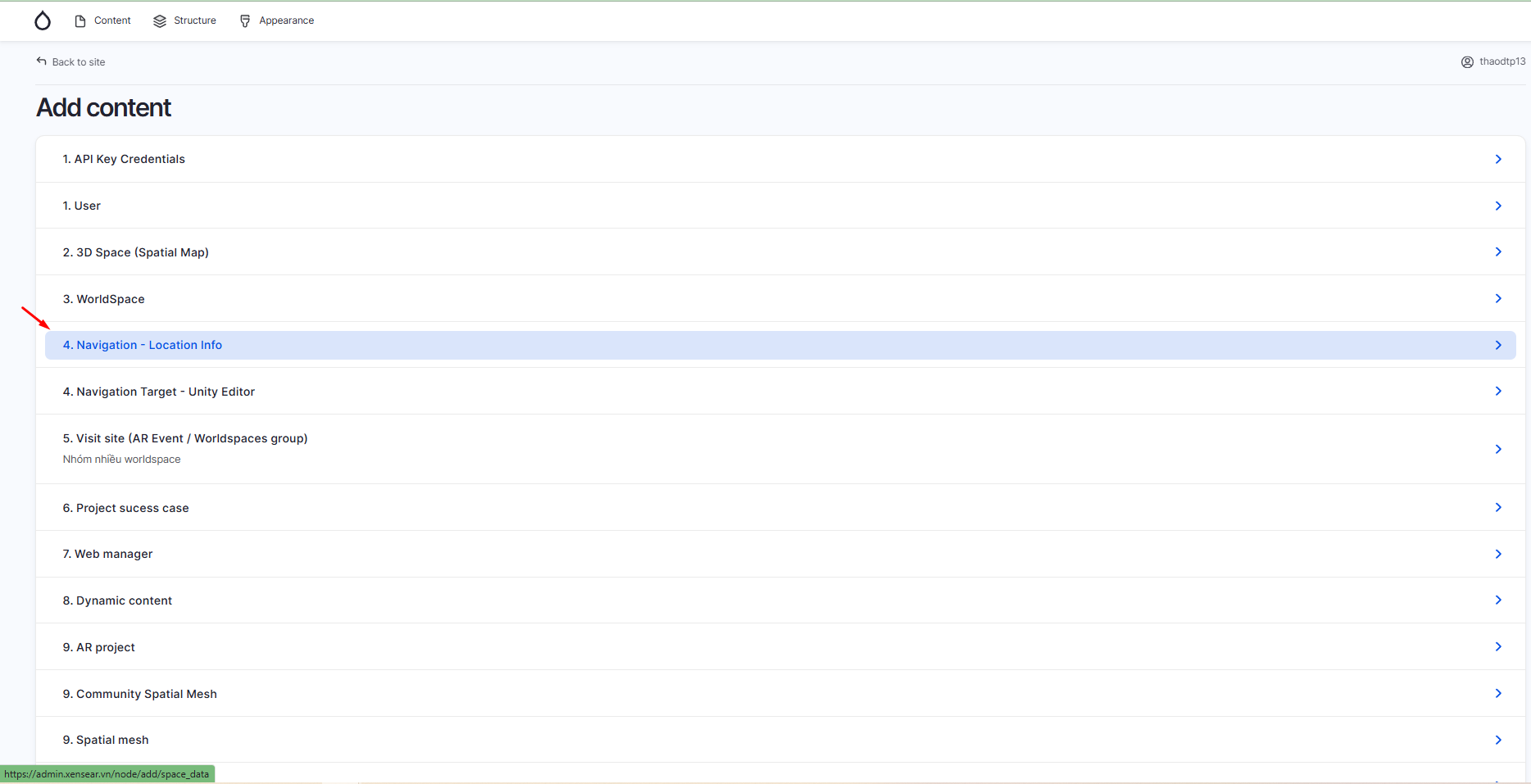
- Chọn mục 4. Navigation – Location Info để tạo điểm đến
Nhập thông tin điểm đến
Trong màn hình tạo mới, nhập đầy đủ các thông tin bắt buộc bao gồm:
- Tên điểm đến (Title)
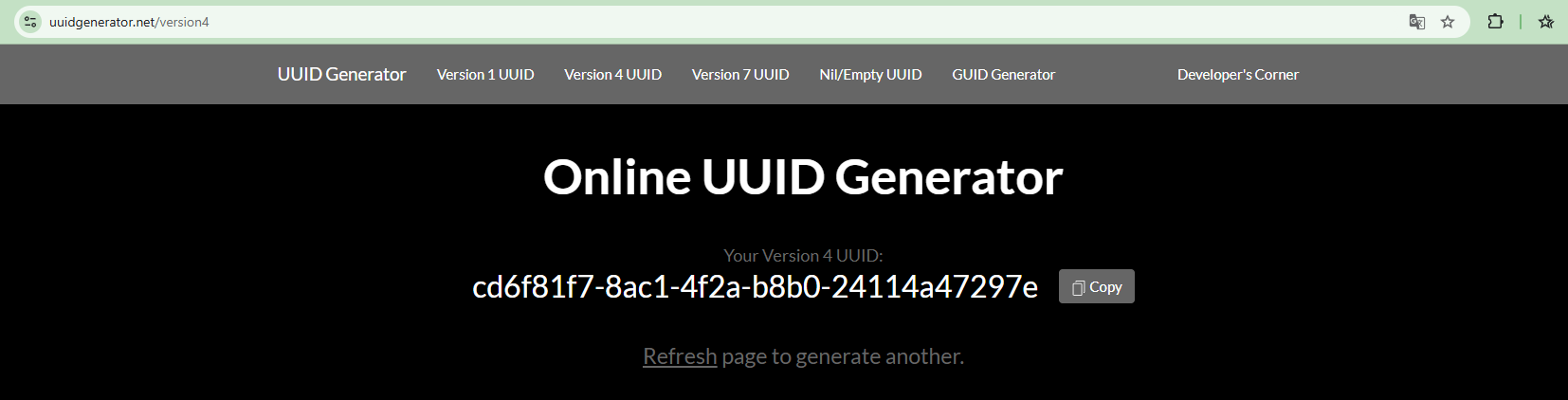
- NavLocationID: gen UID tự động online
- 3D Space (BlockID): chọn block để đặt điểm đến
- Location Info Group: lấy thông tin từ trường Location Info Group trong worldspace đã tạo
- Các trường Category 2nd, Category, Short Detail Information, Image: tùy chọn, không bắt buộc
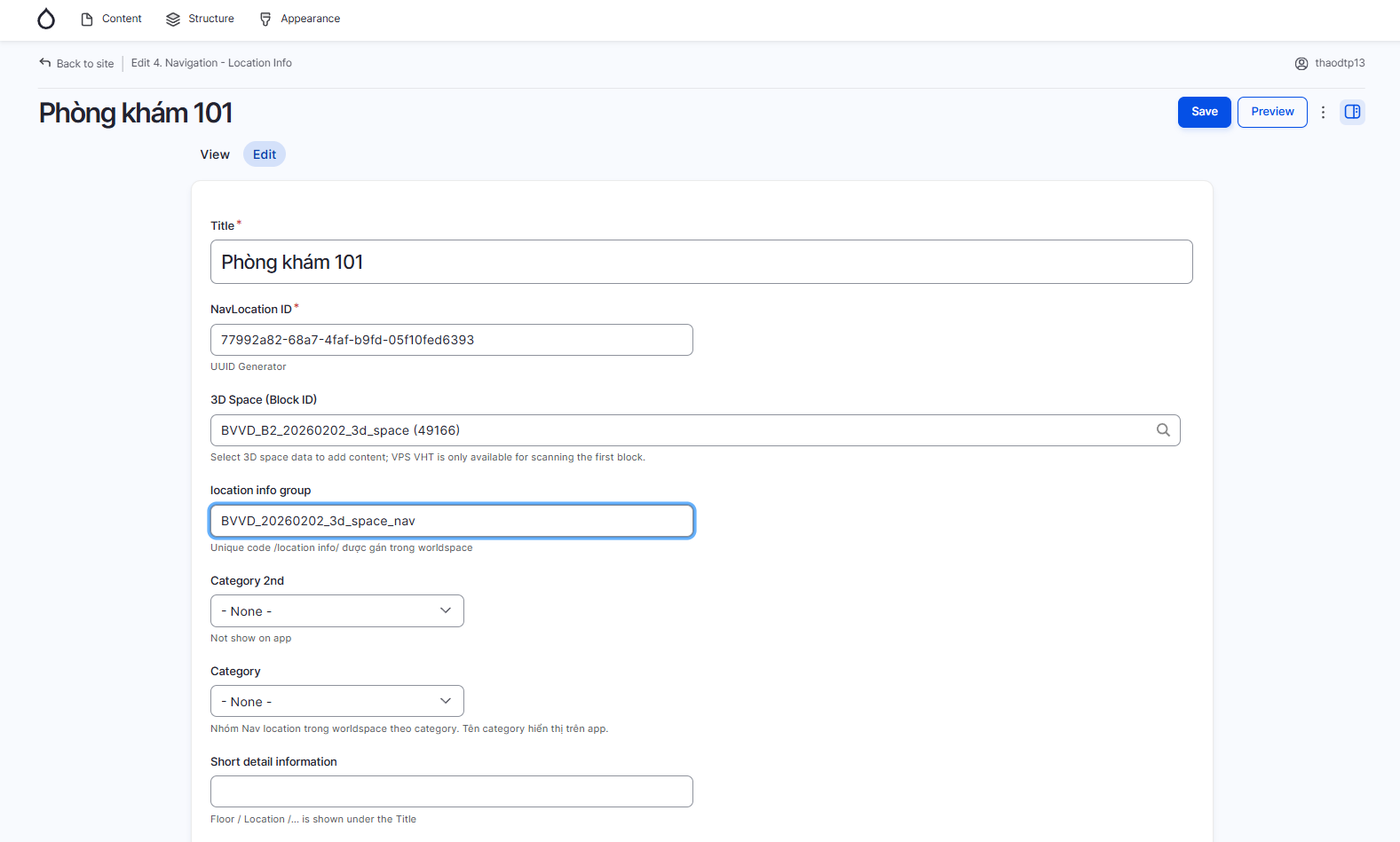
Bấm Save để lưu thông tin điểm đến
5. Hướng dẫn tạo điểm đến trên công cụ Unity
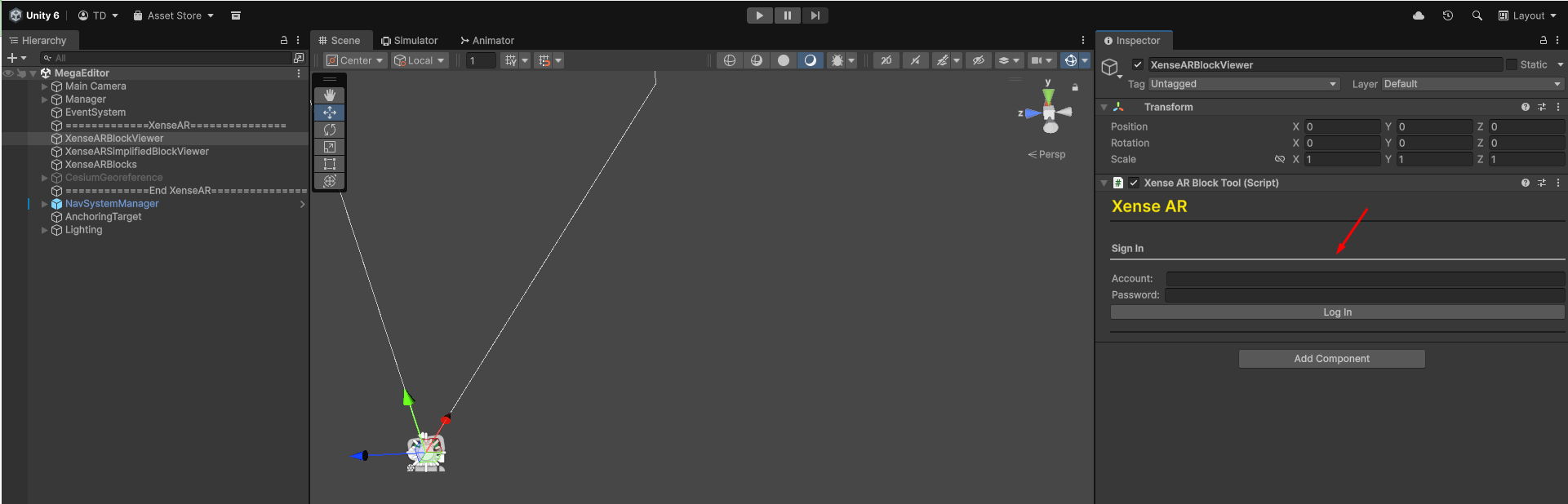
Đăng nhập và load dữ liệu
- Login vào Unity trùng với tài khoản đã tạo thành công ở Portal
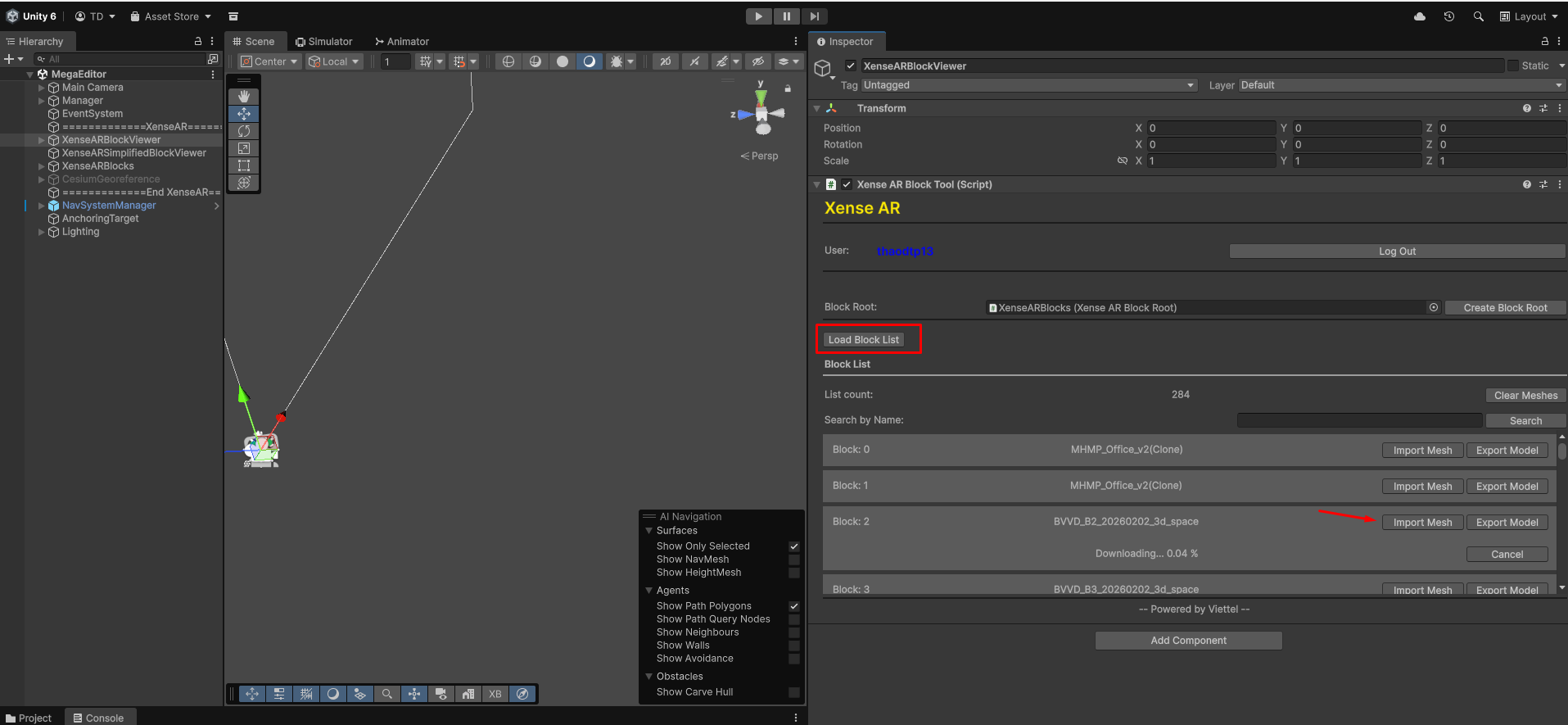
- Load danh sách mesh → Import mesh đã build để tiến hành đặt chỉ đường
- Mesh load thành công → Run
- Enable mesh khi đã run thành công, Load all worldspace đã tạo cho mesh
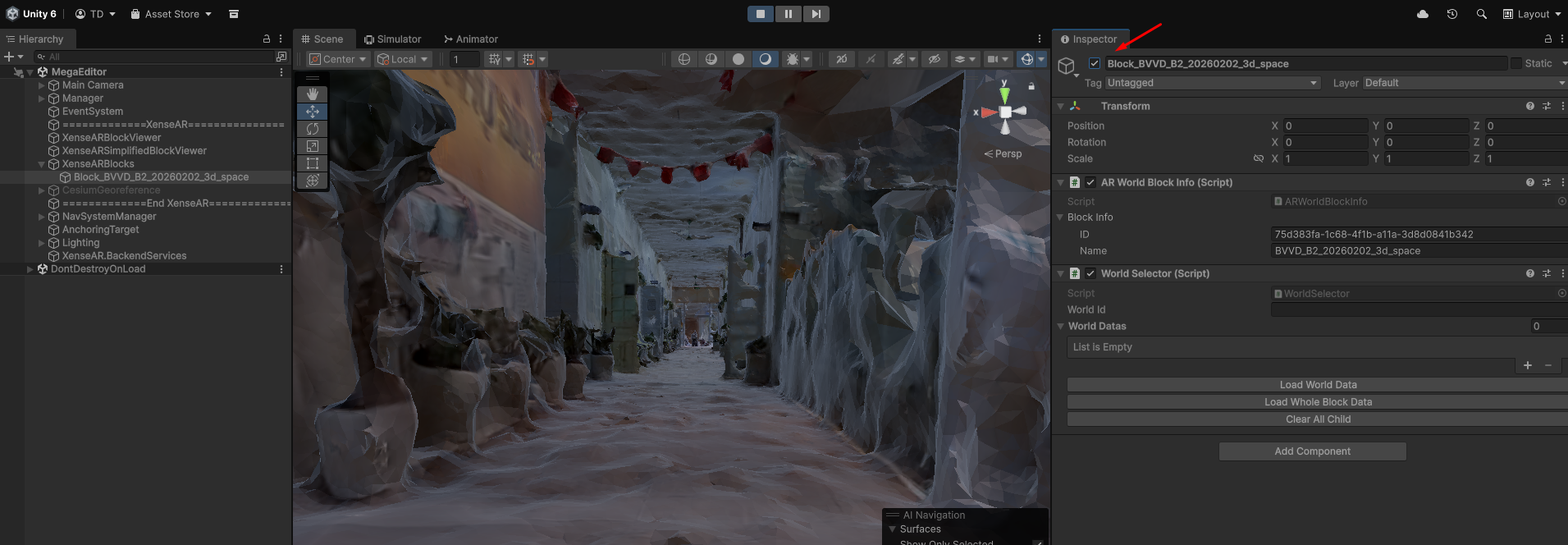
- Load worldspace gắn với block để tạo chỉ đường cho riêng worldspace đó
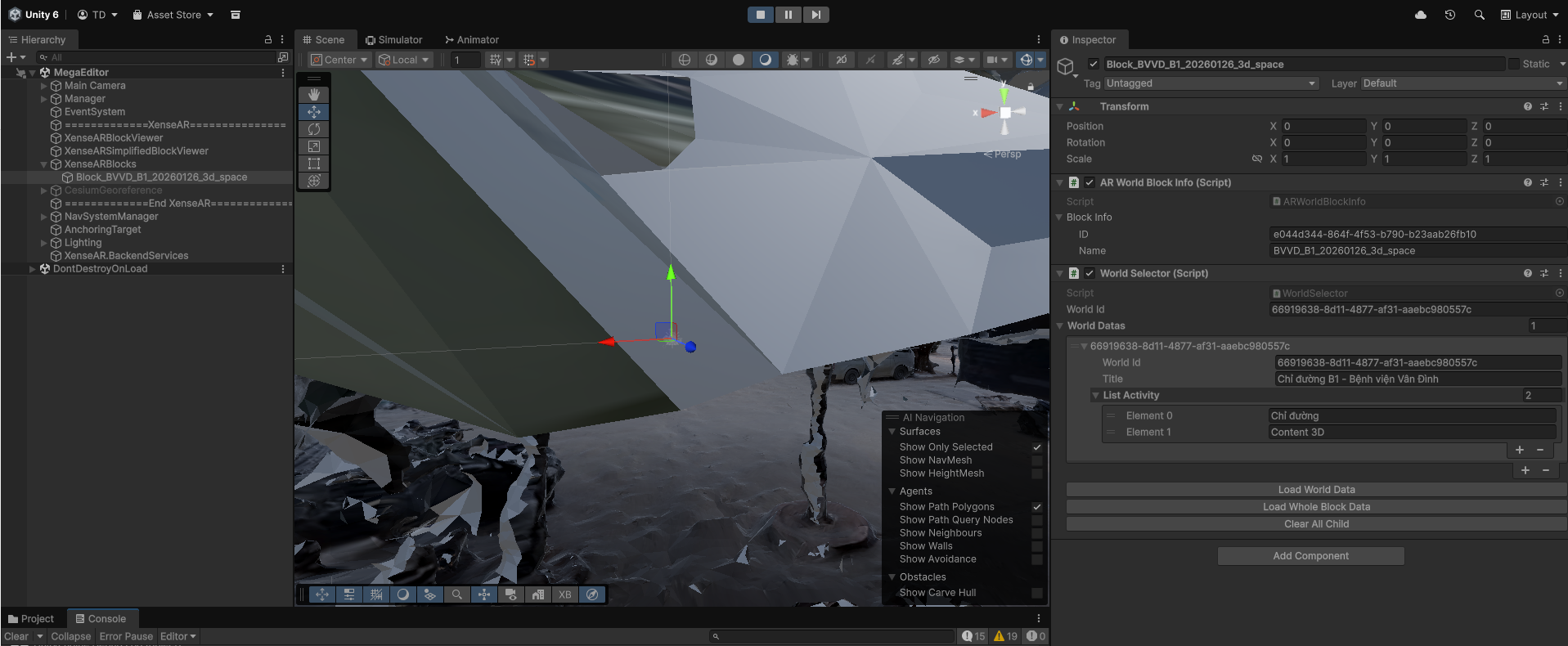
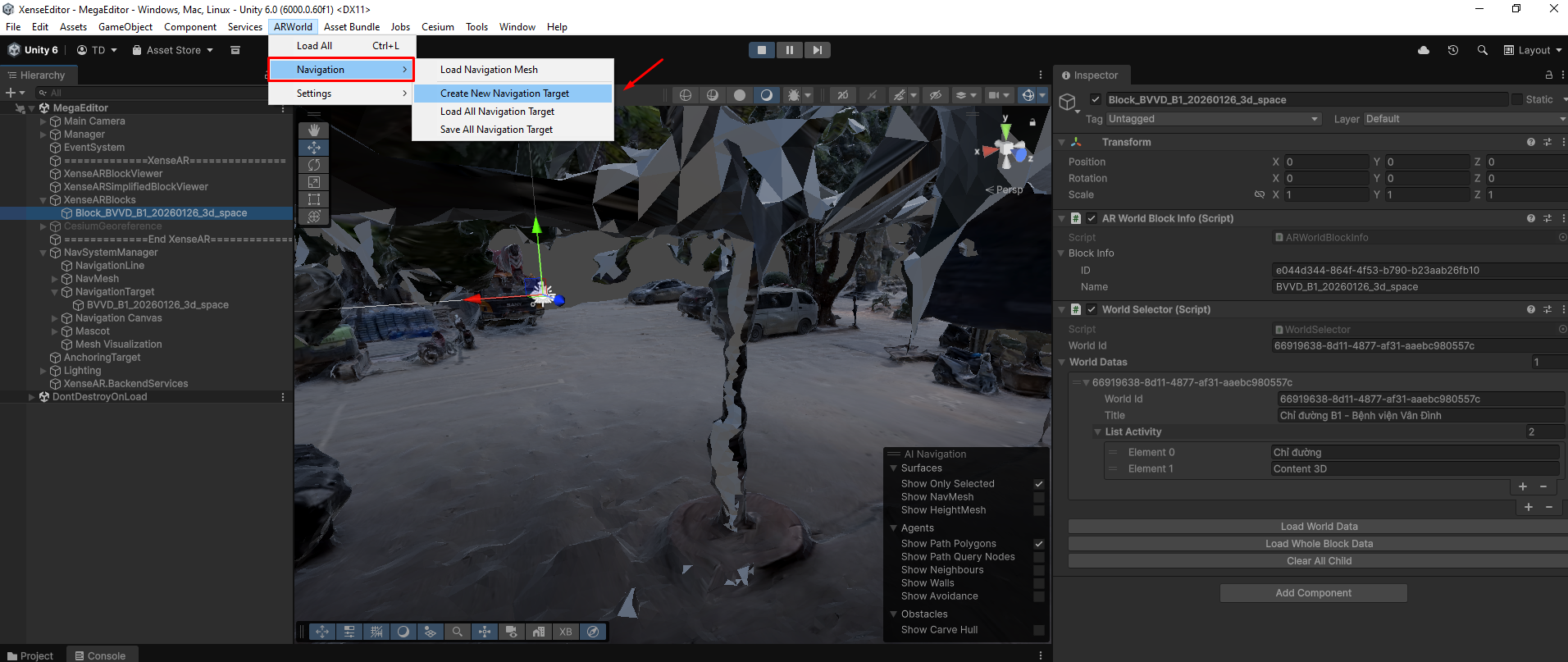
Tạo chỉ đường (Navigation Target)
- Tại thanh Menu: ARWorld → Navigation → Create New Navigation Target
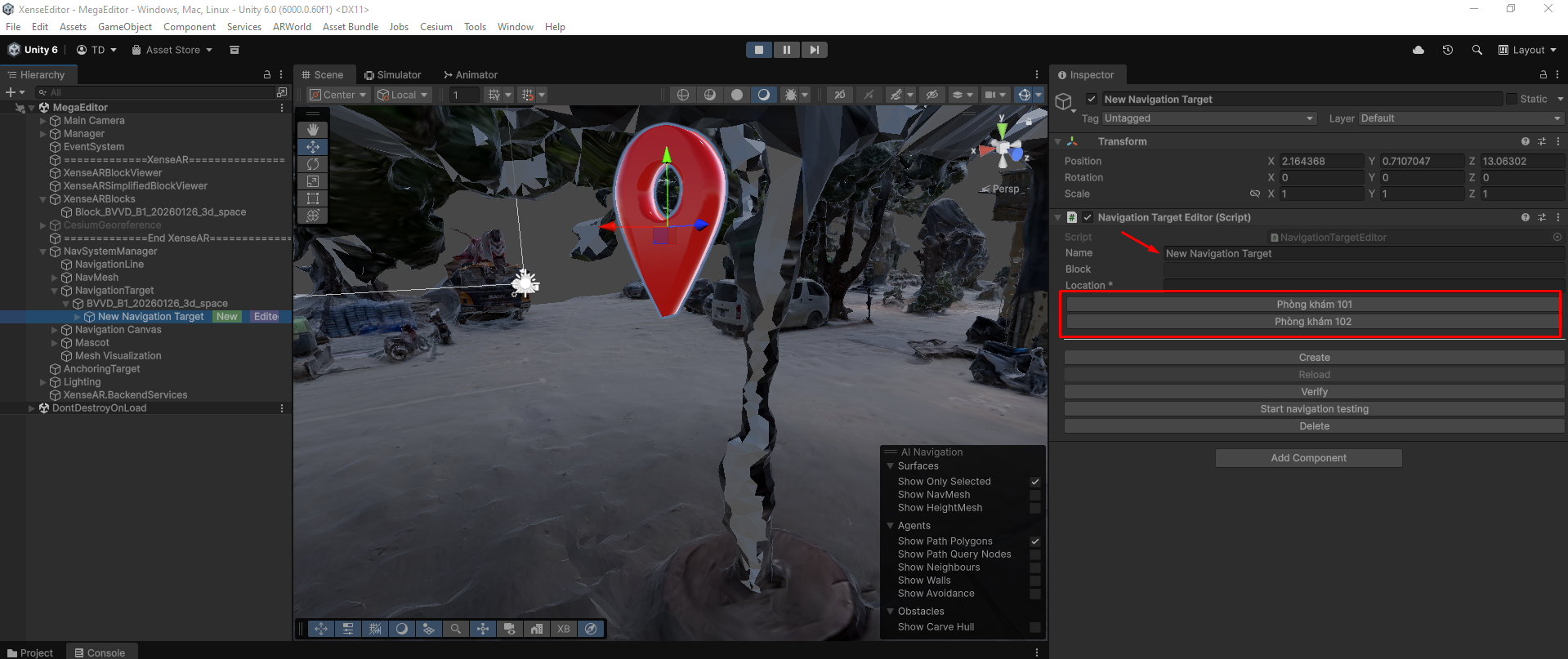
- Chọn danh sách chỉ đường đã tạo trước đó ở CMS
Nhập Name (tên điểm đến) → Create để tạo mới điểm đến thành công
- Thay đổi vị trí / xoay / scale của pin tại các trục tọa độ X, Y, Z
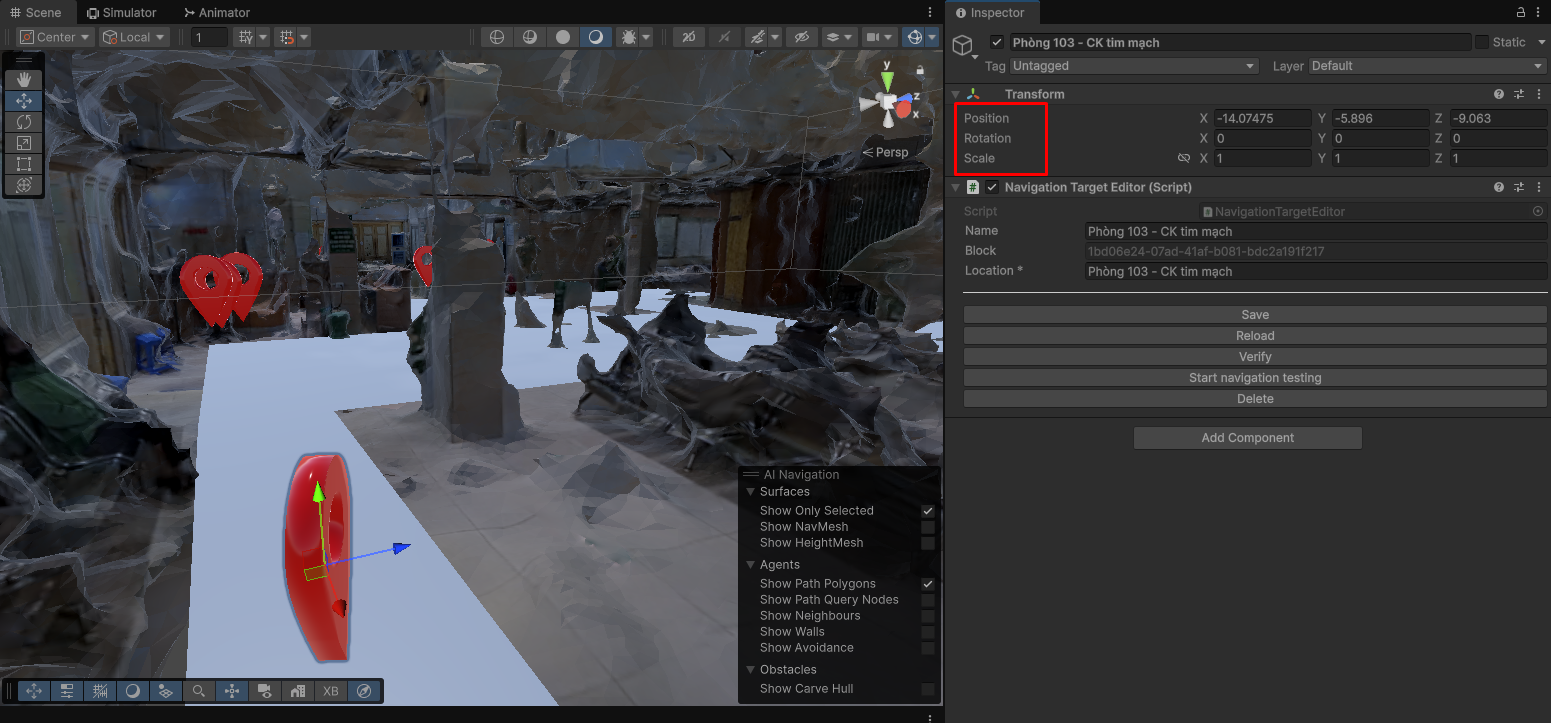
- Bấm Save để lưu vị trí mới nhất của pin
Các thao tác sau khi đã đặt điểm chỉ đường
- Reload: Load lại vị trí mới nhất của pin sau khi đã thay đổi
- Verify: Xác định pin đã đặt trong vùng nav mesh
→ Trường hợp pin nằm ngoài vùng sẽ hiển thị lỗi - Start navigation testing: Bắt đầu chỉ đường từ vị trí đặt camera tới vị trí đặt pin
- Delete: Xóa pin location
Lưu ý
- Nav Target (tọa độ vị trí điểm) được sinh tự động khi Create Location
- Chỉ có thể tạo và sử dụng chức năng chỉ đường khi:
- Mesh đã được vẽ Nav Mesh
- Pin nằm trong vùng Nav Mesh
- Có thể xóa điểm đến cả trên Unity hoặc CMS
Last updated on